


DJI FlightHub 2 徹底解説
第1講 導入編
導入編
※本記事の内容は作成時点の情報に基づいています。最新の仕様や情報は変更される可能性があります。
■導入方法について
まず、FlightHub 2を導入する方法について解説します。
導入方法はいたって簡単で、下記サイトにブラウザでアクセスしてお使いのDJIアカウントでログインするのみです!
https://fh.dji.com/login
動作要件
1. DJI FlightHub 2 を最適なパフォーマンスで使用できる要件
- プロセッサ: Intel Core i5 第8世代または同等
- RAM:8G以上
- グラフィック処理タイプ: グラフィック専用
- 画面解像度:1920×1080ピクセル以上
2. DJI FlightHub 2 を実行できるブラウザは、Chrome 92 以上、Safari 13 以上、または Firefox 90 以上です。インターネット接続の推奨最低帯域は 50 Mbps です。
3. DJI Pilot 2 アプリのバージョンは v4.0 以降である必要があります。ドック関連の機能を使用する場合は、アプリのバージョンは v6.1 以降である必要があります

FlightHub 2 アカウントは個人で作成・管理を
FlightHub 2を会社で運用する場合、DJIアカウントの取り扱い方法は非常に重要なポイントです。よくあるケースとして、会社で共通のDJIアカウントを複数人で使用することが考えられます。しかし、FlightHub 2では、DJIアカウントを個人で作成・管理することを強く推奨します。
なぜ個人アカウントが必要なのか?
その理由は、FlightHub 2の仕様にあります。同一のDJIアカウントでは、同時に複数デバイスからのログインができないのです。もし共通アカウントで複数人がログインした場合、先にログインしていた人が強制的にログアウトされてしまいます。
これは、特にDJI Dock 3などのドック製品を使用している場合に深刻な問題を引き起こす可能性があります。例えば、ドックで飛行ルートを実行中に、別の人が同じアカウントでログインしてしまうと、ドックを操作していた人がFlightHub 2から切断されてしまうのです。最悪の場合、ドローンの制御を失い、事故につながる可能性も否定できません。そのため、DJIアカウントは個人で作成していただき、ログインをお願いします。
■初期設定について
FlightHub 2を使い始めるにあたって、最初のステップは初期設定です。ここでは、スムーズな導入のために必要な4つのステップについて詳しく解説します。

ステップ 1:組織の作成
まず、FlightHub 2上に所属する組織を作成します。これは、FlightHub 2を利用する上での基盤となります。例えば、株式会社システムファイブであれば、「システムファイブ」という組織を作成します。
組織の作成方法の詳細はコチラ
組織の作成方法
初めて作る場合

左側の「組織を作成」を選択します。

簡単なアンケートにご回答いただいた後、組織の名前を設定します。

組織の名前を設定して、「OK」を選択すれば以下の画面に移ります。

これで組織の作成は完了です。
既存のプロジェクトに参加する場合
右側の「プロジェクトに参加」を選択します。

プロジェクトIDとコードを入力すれば、既存のプロジェクトに入ることが可能です。(プロジェクトIDとコードについては次ステップ「プロジェクトの追加」参照)
(補足)既に組織に参加していて、新たな組織を作りたい場合

右上のDJIアカウントを選択して、「加入済み組織」を選択します。

今現在所属している組織の一覧が表示されるため、左上の「組織を作成」から新たな組織を作成可能です。
組織管理の詳細はコチラ
組織の管理について
次回ログイン時には「プロジェクト」ページが表示され、画面左上から組織の切り替えが可能になります。

メッセージ購読(通知設定)
画面右上のユーザーアカウントをクリックし、「ユーザーセンター」を選択することで、アカウントおよび組織情報を確認できます。

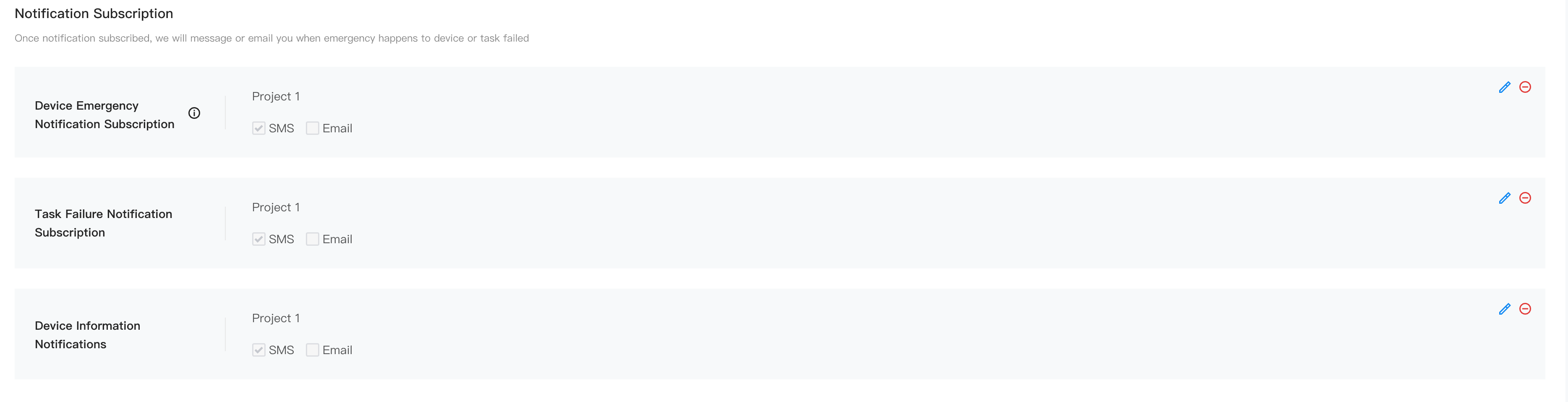
あわせて、モバイル番号やメールアドレスを登録し、サービス通知の受信設定(購読)を行うことができます。
通知を購読すると、緊急事態、タスク失敗、機器エラーなどが発生した際に、システムから自動でメッセージまたはメールが送信されます。
組織情報(My Organization)
「My Organization」から、以下の操作が可能です:
- 組織情報の編集
- 組織からの退出
「組織設定」へのアクセス(  をクリック)
組織設定では以下を行えます:
- 組織パッケージのアップグレード
- FlightHub Sync Betaサービスの追加
- DJI Dockユーザー体験向上プログラムへの参加
- 組織の基本情報編集(組織ロゴのアップロード、測定単位の設定など)

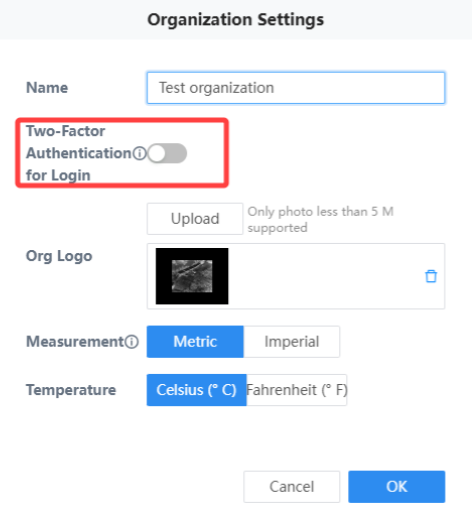
ログイン時の二要素認証(2FA)
FlightHubアカウントのセキュリティを強化するため、スーパ管理者は「ログイン時の二要素認証」を有効にすることができます。
設定方法:
「My Organization」>「組織設定」>「Basic Organization Information」>「Edit」から有効化を行います。
この機能を有効にすると、組織メンバーはログイン時に**認証アプリ(Google Authenticator推奨)**を使用し、動的コードの入力が必須となります。
組織パッケージ情報
ユーザーは以下の操作が可能です:
- パッケージの購入または有効化
- 有効化履歴の確認
- 購入履歴およびリソース使用状況の確認
リソース使用状況の内訳:
- ストレージ容量:各プロジェクトが使用しているストレージの容量
- マッピング画像数:当日使用されたマッピング画像の合計数。失敗した場合は画像が戻されます。CSVで詳細(使用時間・ユーザー・プロジェクト・機種名など)をダウンロード可能
- ライブ配信時間:当日組織内で使用されたライブ配信の合計時間。CSVで詳細(配信時間・プロジェクト・配信種別・ユーザー情報・機体名など)をダウンロード可能
ステップ 2:プロジェクトの追加
次に、作成した組織にプロジェクトを追加します。プロジェクトとは、FlightHub 2で管理をする現場のことです。各プロジェクトごとに、組織に属したメンバー(人員)・デバイス(機材)を追加したり、現場ごとにドローンの画像データ・モデルデータを管理します。
ドック製品利用であればドックの設置箇所の現場ごとに、ドローンであれば作業現場ごとに作成するのを推奨します。
組織を作成すると、自動的にプロジェクト「DEMO-A Warehouse」が作成されます。
このプロジェクトには、既に見本としてオーストラリアのメルボルンの現場の様子や、現地でドローンで撮影したデータ・クラウドマッピングしたモデルのサンプルがインポートされています。
新規プロジェクトの作成方法の詳細はコチラ
新規プロジェクトの作成方法
画面左上のプロジェクトリストの右にある「+」アイコンを選択します。


プロジェクトの設定画面に移動するので、プロジェクト名と現場の簡単な位置「プロジェクトPOI(ポイントオブインタレスト)」を設定します。
(POIを設定 を選択し、右側の地図上で現場の位置をクリックすることで設定できます。)
設定が完了したら、「プロジェクトを作成」を選択し仮作成完了です。

作成完了したら、左下のアイコン「プロジェクトリストに戻る」で組織の画面に戻ります。

組織にプロジェクトが追加されているのが確認できるので、
- ① プロジェクトの「…」アイコンから「編集」を選択
- ② プロジェクト設定から「コードでプロジェクトに参加」を選択
- ③ 「コードでプロジェクトに参加」を有効化して、プロジェクトのコードを発行
この操作をすることで、このプロジェクトのIDとCodeが確認できます。
ステップ 3:メンバーの追加
その次に、作成した組織にメンバーを追加します。メンバーとは、FlightHub 2を操作するユーザーのことです。例えば、営業チームのメンバーや技術担当メンバー・閲覧のみしたいお客様etc.を追加します。
そして、それぞれのメンバーに組織における権限(Role)を与えることで、各々が利用できる機能を制限することができます。
組織における権限は大きく分けて3つあり、それぞれ
-
1、最上位管理者 または 組織管理者 → 全ての機能が利用可能
ex)営業チームやシステム管理者に対して設定 -
2、機器保守担当者 → プロジェクトの閲覧・デバイスの追加およびファームアップ・デバッギングのみ可能
ex)修理チームに対して設定 -
3、メンバー → プロジェクトの閲覧・デバイスの追加のみ可能
ex)デモ会のお客様に対して設定
といったように割り当てて、メンバーの管理が可能でございます。
| モジュール | 機能 | 最上位管理者 | 組織管理者 | 機器保守担当者 | メンバー | 臨時メンバー |
|---|---|---|---|---|---|---|
| デバイス | デバイスの詳細を表示 | ✔ | ✔ | ✔ | ✖ | ✖ |
| デバイスを追加 | ✔ | ✔ | ✔ | ✔ | ✔ | |
| デバイスを削除する | ✔ | ✔ | ✖ | ✖ | ✖ | |
| デバイス名を変更する | ✔ | ✔ | ✖ | ✖ | ✖ | |
| Dockが属するプロジェクトを変更する | ✔ | ✔ | ✖ | ✖ | ✖ | |
| デバイスのファームウェアを更新する | ✔ | ✔ | ✔ | ✖ | ✖ | |
| デバック | ✔ | ✔ | ✔ | ✖ | ✖ | |
| メンバー | 組織内のプロジェクトメンバーの役割を追加または削除する | ✔ | ✔ | ✖ | ✖ | ✖ |
| メンバーの詳細を見る | ✔ | ✔ | ✖ | ✖ | ✖ | |
| メンバーを追加 | ✔ | ✔ | ✖ | ✖ | ✖ | |
| メンバーを削除 | ✔ | ✔ | ✖ | ✖ | ✖ | |
| メンバー名/役割を編集する | ✔ | ✔ | ✖ | ✖ | ✖ | |
| 組織を退出する | ✖ | ✔ | ✔ | ✔ | ✔ | |
| プロジェクト管理 | プロジェクトを見る | ✔ | ✔ | ✔ | ✔ | ✔ |
| プロジェクトを作成する | ✔ | ✔ | ✖ | ✖ | ✖ |
メンバーの組織への追加方法の詳細はコチラ
メンバーの組織への追加方法

画面上部の「メンバー」を選択すると、メンバー管理画面に移動します。
左上の「メンバーを追加」を選択後、

追加したいメンバーの
- DJIアカウント (FlightHub 2 Account)
- 名前 (Name)
- 権限 (Role)
を設定し、「OK」を選択すれば組織への追加完了です。
※多数のメンバーを追加したい場合は、メンバー情報を入力したエクセルファイル(テンプレート有)をアップロードすることでも追加可能です。
このように組織に追加したメンバーを、先ほど作成したプロジェクト(担当の現場)に追加していきます。
また、プロジェクトへ追加する場合もメンバーごとに権限を与えることができます。

プロジェクトにおける権限は大きく分けて5つあり、それぞれ
-
1、プロジェクト管理者 → プロジェクト内における全ての機能が利用可能
ex)現場の管理者、デバイスの遠隔操作の実行者に対して設定 -
2、プロジェクトメンバー → プロジェクト内における閲覧・ファイル追加機能が利用可能
※プロジェクトに追加されたメンバー・デバイス情報の表示や、ドローンの映像モニタリング、地図へのモデルインポート、飛行ルートの作成や飛行プラン(ドック)の閲覧はできますが、プロジェクト情報の編集やメンバー・デバイスの削除、モデルの削除、飛行プラン(ドック)の実行は行うことができません。
ex)デモ会に参加しているお客様、データを共有する依頼者様に対して設定 - 3、プロジェクト出力管理者
- 4、プロジェクト機器オペレーター
- 5、プロジェクト機器管理者
※これら3つの役割は、実際のニーズに応じて変更または削除できる例としての役割です。また、管理上の要件を満たすために、必要に応じて追加で新しい役割を作成することもできます。
具体的には、最上位管理者 および 組織管理者 は、プロジェクト一覧ページで任意のプロジェクトの詳細設定を編集することができます。しかし、プロジェクト内のプロジェクトの詳細設定にアクセスするには、そのプロジェクトの「プロジェクトの編集」権限を持つメンバーである必要があります。
プロジェクトの役割の追加と変更方法はコチラ
プロジェクトの役割の追加と変更
画面上部メンバータブ内の「メンバー役割管理」からプロジェクトの役割の追加と変更が行えます。


ユーザーロールを作成または変更する際には、メンバー役割名と備考は必須項目です。 今後の管理を考慮して、備考は正確に記述することをお勧めします。
事前権限:一部の機能権限は、他の権限に依存して適切に機能します。 対応する権限を有効にすると、機能が適切に機能するように、事前権限が最初に有効になります。
例えば、プラン管理の事前権限は次の通りです。
飛行ルート管理 - 飛行ルートの作成、 飛行ルートの削除、 飛行ルートの表示、デバイス管理 - デバイスの詳細の表示、データ表示と管理 - メディアのアップロードまたは作成です。
基本権限:基本権限は、現在の権限レベルにおいて最も基本的な権限です。同等レベルまたは下位レベルの権限を有効にする前に、まず基本権限を有効にする必要があります。
例えば、「メディアの削除」を有効にするために必要な基本権限は、「メディアの表示」です。
といったようにプロジェクトに対して配属されたメンバーの権限を割り当てて、メンバーの管理を推奨します。
メンバーのプロジェクトへの追加方法の詳細はコチラ
メンバーのプロジェクトへの追加方法

画面上部の「プロジェクト」を選択すると、プロジェクトの一覧画面に移動します。

- ① プロジェクトの「…」アイコンから「編集」を選択
- ② プロジェクト設定から「+メンバーを追加」を選択
- ③ 組織に追加されたメンバーが表示されるので、追加したいメンバーのチェックボックスを選択

メンバーがプロジェクトに追加されるので、▼アイコンをクリックして与える権限を「プロジェクト管理者」「プロジェクトメンバー」から選択します。
選択後、「確定」を選択し設定完了となります。
ステップ 4:デバイスの追加
最後に、組織にデバイスを追加します。ここでいうデバイスとは、DJI産業機のドローンやドックなどの機材のことです。
具体的には、
- DJI Dock
- DJI Dock 2
- DJI Dock 3
- DJI Dock 4
- Matrice 4D シリーズ (Matrice 4D/Matrice 4TD) ※Dock 3用モデル
- Matrice 3D シリーズ (Matrice 3D/Matrice 3TD) ※Dock 2用モデル
- Matrice 4 シリーズ (Matrcie 4E/Matrice 4T)
- Mavic 3 Enterprise シリーズ (Mavic 3 Enterprise/Mavic 3 Thermal)
- Matrice 30 シリーズ (Matrice 30/Matrice 30T/Matrice 30T(Dock用モデル))
- Matrice 300/350 RTK シリーズ
- Matrice 400
が該当します。
これらの機材を組織またはプロジェクトに追加することで、FlightHub 2 から一元的に管理・運用できるようになります。
※ドローンの機体の場合はプロジェクトに直接追加する必要があり、Dock製品を追加する場合は一旦組織に追加してからプロジェクトに追加する必要があります。
デバイス追加方法の詳細はコチラ
デバイス追加方法
追加したいデバイス(機材)の種類を以下から選択してください。
組織へのバインド方法(DJI Dock 3)
ドックが有線または4Gネットワークに接続されていることを確認し、DJI Enterpriseアプリを開いてホーム画面に入ります。

DJI EnterpriseのダウンロードページよりAndoroid APKをダウンロードすることができます。
※Andoroid10.0以降の端末でインストールが可能です。iOSやWindowsではダウンロードできません。
- DJI Enterpriseアプリを開いている端末(androidスマホもしくは送信機)とDockを両端がUSB-Cのケーブルで接続します。
- 画面の指示に従ってDockの展開を進めます。
クラウドサービス構成画面で、以下の情報を入力します。

- Org ID(組織ID) →FlightHub 2から確認
- Binding code(機器の紐付けコード) →FlightHub 2から確認
- Dock name →ご自由に設定してください。
情報入力後に「Confirm」をタップすると、ドックが組織に紐づけられます。
※コードが全て正しいのにエラーが起きる場合は「DJI Assistant 2 (Enterprise Series)」を使用してDock3のアップデートを行ってから再度行ってください。
組織ID「組織ID」と紐付け用コード「機器の紐付けコード」の確認方法

画面上部の「機器」を選択すると、デバイスの管理画面に移動します。
「機器の紐付け」を選択します。

「組織ID(Org ID)」と「機器の紐づけコード(Binding code)」が確認できます。
プロジェクトへのバインド方法(Dock共通)

画面上部の「Devices」を選択して、デバイスの管理画面に移動します。
組織へバインドされているドック製品のうち、プロジェクトへバインドさせたいドックの一番右の「…」から「Edit」を選択します。

- ① こちらをクリックして、バインドしたいプロジェクトの一覧を表示させます。
- ② バインド先のプロジェクト名を選択します。
- ③ チェックアイコンを選択して、設定を更新します。
以上でドックのプロジェクトへのバインドが完了となります。
組織へのバインド方法(DJI Dock, DJI Dock 2)
まず、DockのUSB-Aポートに付属の送信機をUSBケーブルで接続します。
送信機の電源を入れるとPilot 2が自動で開くので、下記のクラウドサービス設定画面が表示されるまで進みます。

- Org ID →FlightHub 2から確認
- Binding code →FlightHub 2から確認
- Dock name →ご自由に設定してください。
を入力します。(コードの確認方法はDock 3のタブをご参照ください)
情報入力後に「OK」をタップすると、ドックが組織に紐づけられます。
プロジェクトへのバインド方法(Dock共通)
画面上部の「Devices」を選択して、デバイスの管理画面に移動します。
組織へバインドされているドック製品のうち、プロジェクトへバインドさせたいドックの一番右の「…」から「Edit」を選択します。
- ① こちらをクリックして、バインドしたいプロジェクトの一覧を表示させます。
- ② バインド先のプロジェクト名を選択します。
- ③ チェックアイコンを選択して、設定を更新します。
以上でドックのプロジェクトへのバインドが完了となります。
機体のプロジェクトへの追加方法
追加したい機体と送信機の電源を入れ、DJI Pilot 2に入ります。(※送信機をネットワークに接続する必要があります。)

- ① 左上隅のアイコンをタップし、お使いのDJIアカウントでログインします。
- ② 「Cloud Service」から「FlightHub 2」を選択し、追加先のプロジェクトのIDとCodeを入力すればログインができます。次回以降ログイン時は前回ログインしたプロジェクトに自動でログインします。

ログイン後、送信機の画面上にプロジェクト情報が表示されます。「Device Binding」を選択すると、機体がプロジェクトおよび組織にバインドされます。

バインド後は、FlightHub 2の画面上部の「Devices」を選択してデバイス管理画面に移動し、「Aircraft」を選択すれば、バインドされた機体の情報が確認できます。機体情報の編集や削除も行えます。
デバイス管理の詳細はコチラ
デバイスの管理
管理者は、ドックが組織に紐付けられた後、デバイスページ上でドックを管理できます。
ユーザーは、ドックをプロジェクトに紐付けたり、警告メッセージを確認したり、ドックを遠隔操作したり、飛行安全データベースを更新したりできます。
注意: 飛行安全データベースを更新するには、DJI Dockのファームウェアバージョンが v01.06.17.02 以降 である必要があります。
1. 警告メッセージの確認
ユーザーは  をクリックして、ドックおよび機体の警告メッセージを確認できます。
メッセージには、開始・終了時刻、警告レベル、デバイス種類、エラーコード、内容、推奨される対処方法が含まれます。
2. デバイスの監視とメンテナンス
ユーザーは  をクリックして、ドックや機体を遠隔で監視・メンテナンスできます。
3. Dockステータスパネル
ドックステータスパネルでは、ドック名、タイプ、ファームウェアバージョン、SN、メンテナンスプログラム、DJI Care Enterpriseなどのステータス情報を確認できます。
出入ルートが設定されている場合、ドック機体はタスクを実行する前にまず出入ルートを実行し、安全な離陸を確保します。
出入ルートを変更する場合は、地元の販売店に連絡し、DJI Pilot 2 を使用して現場を再評価し、ドックを再配置してください。

4. 機体ステータスパネル
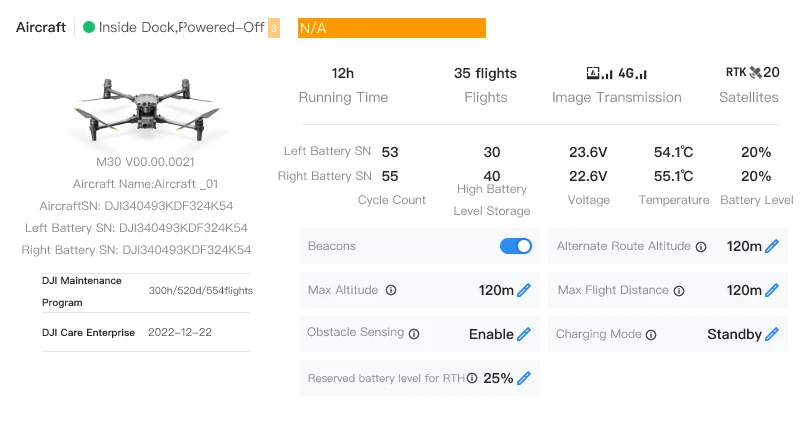
航空機名、機体タイプ、ファームウェアバージョン、シリアル番号、左右バッテリーのシリアル番号、メンテナンスプログラム、DJI Care Enterprise などのステータス情報を航空機ステータスパネルで確認できます。
また、ビーコンの状態、最大飛行高度と距離、障害物検知の状態、操作モード、ホーム帰還用の予備バッテリー残量 を変更することができます。
5. Manifold 3ステータスパネル
Manifold 3 情報パネルでは、ステータス、ファームウェアバージョン、シリアル番号、メモリ使用状況 が表示されます(航空機に接続された Manifold 3 デバイスの情報)。
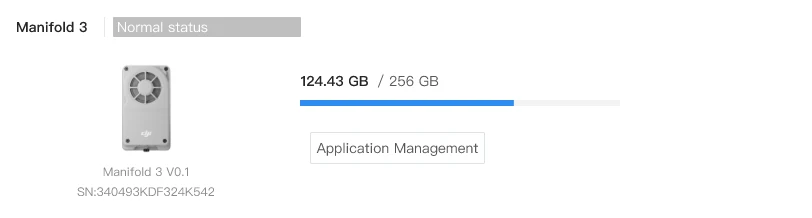
■ アプリケーション管理
アプリケーション管理機能により、ユーザーは Manifold 3 デバイスにインストールされたアプリケーション を管理できます。操作手順は以下のとおりです。
-
① アプリケーション管理ページに入る:Manifold 3 情報パネルで
 をクリックし、アプリケーション管理設定ページにアクセスします。
-
② アプリケーション管理操作:アプリケーション管理ページでは、以下の操作を実行できます。
-
ローカルインポート: DPKG 形式のアプリケーションファイルのインポートをサポート。
 をクリックし、ローカルアプリケーションファイルを選択してアップロードします。インポート後、アプリケーションはアプリケーションパネルに表示されます。
- アプリケーションパネルには以下の情報が表示されます: アプリケーション名、アプリケーション説明、アプリケーションサイズ、ドキュメントデータサイズ、アプリケーションバージョン番号、発行者情報。
- アプリケーションファイルのエクスポート: インストール済みアプリケーションファイルのエクスポートをサポート。
- ログエクスポート: トラブルシューティングや分析のためのアプリケーションログファイルのエクスポートをサポート。
- データクリア: アプリケーションのキャッシュデータおよびファイルの削除をサポート。
- アプリケーションのアンインストール: Manifold 3 デバイスからインストール済みアプリケーションのアンインストールをサポート。
-
ローカルインポート: DPKG 形式のアプリケーションファイルのインポートをサポート。
- ③ アプリケーションの呼び出し:アプリケーションをインポートした後、ユーザーは対応する航空機のバーチャルコックピットに入り、アプリケーションを有効化・呼び出すことができます。
6. O4 Ground Stationステータスパネル
O4 Ground Station情報パネルでは、O4 Ground Stationの名称、機種、ファームウェアバージョン、シリアル番号(SN)、定期点検サービス、DJI Care Enterprise、およびO4 Ground Stationのステータス情報を確認できます。
また、O4 Ground StationにIPカメラが接続されている場合は、デバイスカード上でカメラ設定を変更できます(例:名称変更、メインカメラへの設定、デバイスログイン認証の実施など)。
メインカメラに設定された映像は、O4 Ground Stationのライブ映像を起動した際に優先的に表示されます。

7. 遠隔操作
ドックや機体を遠隔で操作し、デバイスの問題を報告できます。
注意: 遠隔操作が有効化されると、ドックはタスクを実行できなくなります。
8. Dock操作
ドック操作パネルでは、ドックシステム、ドックカバー、駆動ロッド、エアコンの操作、サイレントモードや音光アラームの有効化、ドックストレージのフォーマット、強化伝送設定のカスタマイズ、解除ライセンスの設定などが可能です。
管理者は「ライブ」をクリックして、ドックのライブストリームを確認できます。

注意: 駆動ロッドの操作はDJI Dockのみ対応しています。
9. 機体操作
機体操作パネルでは、機体の電源ON、充電、強化伝送設定のカスタマイズ、機体ストレージのフォーマットが可能です。
管理者はカメラビューのボタンをクリックして、FPVまたはペイロードカメラの映像を確認できます。

ユーザーはカメラタイプをクリックしてビューを切り替えたり、  をクリックして録画を開始できます。録画された動画は自動的にメディアファイルに保存されます。

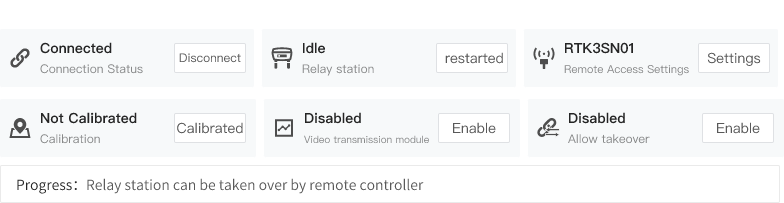
10. 中継局操作
ドックが中継局に接続されていない場合、ユーザーはDJI Dock 3付近の中継局の遠隔アクセス信号を検索し、デバイスを選択、パスワードを入力して接続できます。
初回接続後は、パスワードの変更と記憶を推奨します。

ドックが中継局に接続されている場合、中継局操作パネルでは、リレーシステム再起動、位置キャリブレーション、映像伝送スイッチ、リレー接続解除、リレー遠隔アクセス設定が可能です。
リレー遠隔アクセス設定では、遠隔アクセス信号の名前、パスワード、表示/非表示を設定できます。
11. 試験飛行
ユーザーはDJI Dockのタスク実行能力やメディアファイル転送の信頼性を確認できます。 をクリックすると、試験飛行タスクが自動作成され、ドックがタスクを実行できるか確認します。
- DJI Dock / DJI Dock 2: 機体は垂直に60m上昇し、ジンバルを-90°に傾けて撮影後、ホームに戻ります。
- DJI Dock 3: 出入ルートが未設定の場合、垂直60m上昇、ジンバル-90°撮影、ホームに戻ります。入退出ルートが設定済みの場合、ルート実行後に高さ5mまで上昇、ジンバル-90°撮影、ホームに戻ります。
試験飛行を開始する前に、次の条件を満たしている必要があります。
- ドックがプロジェクトに紐付けられていること
- 操作担当者がプロジェクト管理者でデバイス管理権限を持っていること
- ドックがアイドル状態であること
12. デバイスの問題報告
タスク失敗時、タスクプランライブラリ内で直接問題報告を提出可能で、エラーコードと説明は自動入力されます。

警告メッセージがある場合も、直接メッセージをクリックして問題報告できます。

上記方法で報告できない場合、管理者は「損傷評価と問題報告 > 報告作成」をクリックして報告を提出します。

詳細説明、エラーコード、発生時刻を記入し、対応するログを選択
- 「選択の同期」を有効にすると、重複する期間に記録されたデバイス ログが自動的に選択されます。
- 管理者は、デバイス ログが上書きされ、問題を特定できなくなることを避けるために、問題レポートを時間どおりに提出する必要があります。
- デバイスの問題レポート ページに入ると、以前に航空機の電源がオフになっていた場合は、航空機の電源が自動的にオンになります。
- ログが読み込まれていない場合、
 をクリックしてログを更新できます。
提出後、DJIサポートからのフィードバックを待機。その後、Device Damage Assessmentで評価結果を確認可能
13. デバイス損傷評価
ドックや機体にエラー発生時、管理者は「デバイスメンテナンス > 損傷評価と問題報告 > デバイス損傷評価 > 新規」をクリックし、損傷タイプを選択して評価を提出可能。

評価完了後は、地元販売店に連絡してデバイスを保守します。
- デバイス損傷評価は中国本土のみ対応
- 評価開始後は遠隔デバッグが自動で有効化。評価中はドックで他操作を行わないこと
- 同一ドックに対し複数評価リクエストを作成しないこと
14. クラウドサービス切り替え
クラウドサービス切り替えは、FlightHubパブリック版とオンプレミス版間、またはオンプレミス環境間での切り替えをサポート。
スーパー管理者および組織管理者は「デバイス > ドック > アクション > その他 > クラウドサービス切り替え」で、複数ドックを一括でクラウドサービス切替可能。
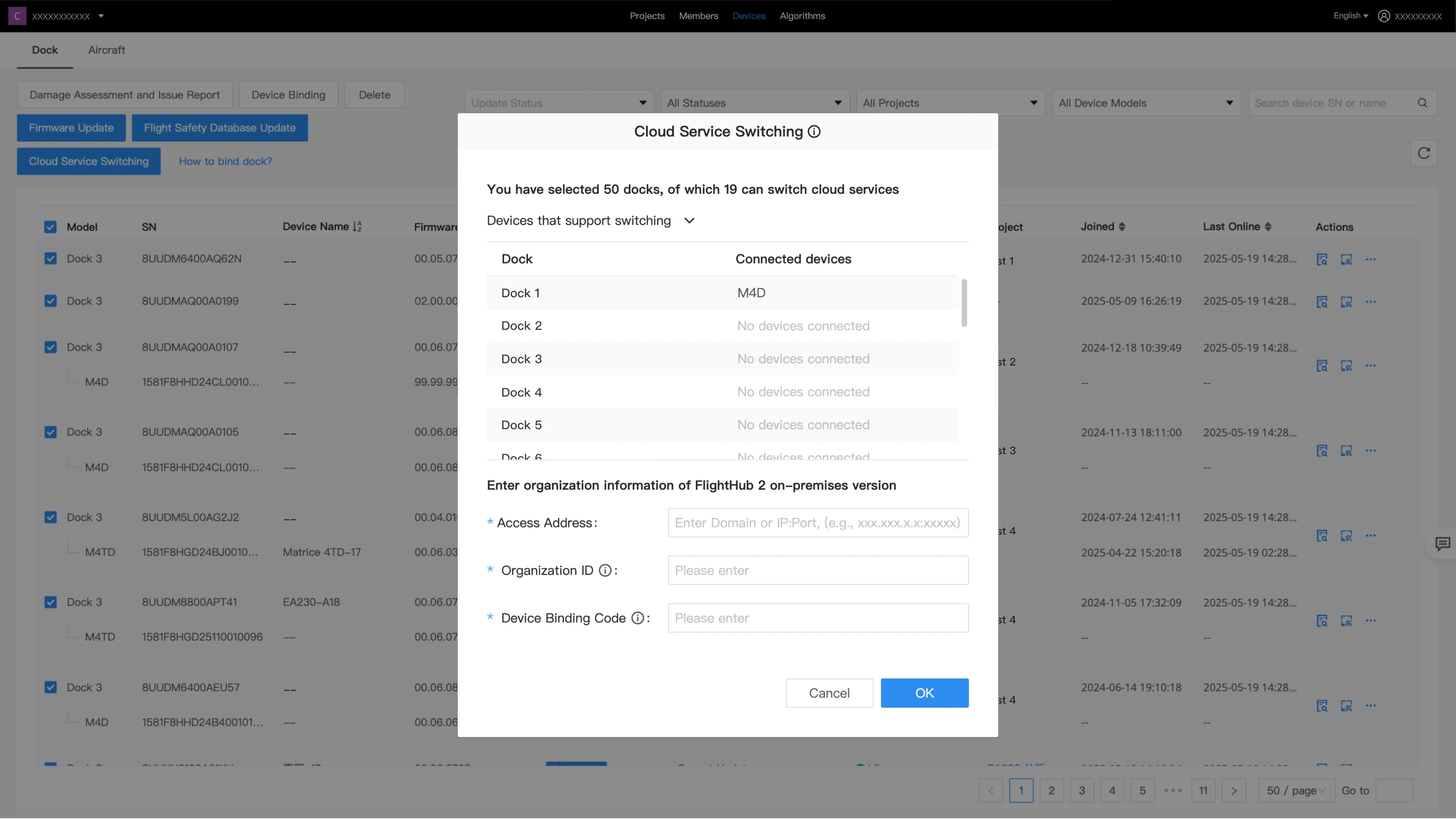
注意:
- 現在サポートされているのは Dock 3 のみです。
- データ損失を防ぐため、クラウドサービスを切り替える前に 飛行で生成されたメディアファイルが完全にアップロードされていることを確認 してください。
- クラウドサービスの切り替えを開始するには、デバイスがアイドル状態である必要があります。
切り替えには 約1〜2分 かかります。切り替え中に他の操作を行わないでください。
切り替え後、以下の内容が移行されます:
- ドックに接続されている航空機および中継機
- ドックのデータおよびデバイス(例:デバイス損傷評価、警告情報、航空機上のアルゴリズム、飛行安全データベース、実名認証ステータス など)
なお、デバイスバインディングの無料クォータは移行されません。
以上の4ステップで、初期設定が完了となります。次項は本格的な運用にかかわるプロジェクトの設定について詳しく解説していきます!
| 徹底解説TOP | 第2講 プロジェクト設定 ▶ |
「もう少し商品について知りたい!」
「自分の業務にも活用できる?」
記事に対しての要望など、どんなご相談でも構いません!お気軽に下記のフォームにてお問い合わせください!
導入のご提案やお見積は、貴社の所在地に近い販売代理店より改めてご連絡します。