


DJI FlightHub 2 徹底解説
第12講 DJI Enterprise アプリについて
DJI Enterprise アプリについて
新たに登場した「DJI Enterpriseアプリ」は、DJI FlightHub 2と連携して使用できる軽量なドローン業務管理プラットフォームです。
スマートフォンを利用することで、いつでもどこでもドローンやドック機器の遠隔監視・操作が行えます。人員や機器、注釈の位置情報のリアルタイム共有や、ワンタップでの迅速な現場へのドローン派遣、各種機器の展開・デバッグ作業などに対応し、産業ユーザーの現場業務を高度に効率化します。
本項では、この新しいDJI Enterpriseアプリの概要や各種機能について詳しく解説します。
※本記事の内容は作成時点の情報に基づいています。最新の仕様や情報は変更される可能性があります。
■DJI Enterprise アプリの概要
ユーザーはDJI Enterprise アプリを使用することでいつでもどこでも次の操作を完了できます。
- モバイル端末からのドローンおよびドック機器の遠隔監視・操作
- 人員、機器、および注釈(アノテーション)の場所のリアルタイムな同期・共有
- ワンタップでの現場出動による、目標地点へのドローンの迅速な派遣
- DJI Dockシリーズの機器、グランドステーション、および中継局の展開およびデバッグ
- iOS版は現在、機器の展開およびデバッグには対応していません。
- 「One-Tap Dispatch」機能は、パブリッククラウド標準版ではサポートされていません。
- オンプレミス版はこの機能をサポートしていません。
DJI Enterpriseアプリの入手方法
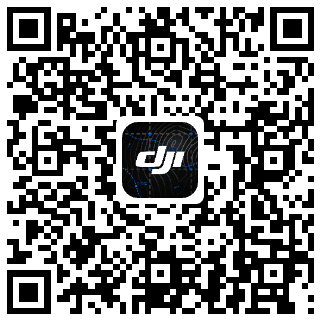
Android版: Android 11.0以降が必要です。インストールパッケージをクリックしてダウンロードするか、以下のQRコードをスキャンしてダウンロードおよびインストールしてください。
iOS版: iOS 15.0以降が必要です。App Storeで「DJI Enterprise」を検索するか、以下のQRコードをスキャンして、ダウンロードおよびインストールしてください。
1. マップ連携
マップ連携は、DJI Enterpriseアプリの中核となる機能です。マップ上での点/線/面(ポリゴン)による注釈の作成、注釈の詳細情報の共有、およびサードパーティ製ナビゲーションアプリを使用した目標地点への迅速なナビゲーションをサポートしています。
マップ画面を開く
DJI Enterpriseアプリを開き、下部のナビゲーションバーにある「ホーム」アイコンをタップして、マップ連携画面にアクセスします。

注釈(アノテーション)の作成
- マップ画面の右側にある「+」ボタンをタップします。
- 作成したい注釈の種類(点/線/面)を選択します。

- マップをドラッグして、画面中央の十字線(クロスヘア)に目標地点を合わせ、タップして位置を確定します。

- 注釈の名前と説明を入力します。
- 画像エリアの「+」をタップして、現場の状況(異常箇所など)を撮影した写真を添付ファイルとしてアップロードします。
※ 注釈は「点」「線」「面」のタイプに対応しています。実際の状況に合わせて、最も適した種類を選択してください。
注釈の共有
- マップ上の既存の注釈をタップし、注釈の詳細ポップアップを開きます。
- 詳細ポップアップ内の「共有」ボタンをタップします。
- 共有方法を選択して、チームメンバーに注釈の詳細を送信するか、ナビゲーションアプリで注釈の位置情報ファイルを開きます。

※ マップ上の注釈ポイントをタップする以外にも、画面右上にある検索アイコンをタップし、直接住所を入力して検索・目標地点へナビゲートすることも可能です。
2. 緊急ディスパッチ
緊急ディスパッチ機能を使用すると、異常を発見した際に「ワンタップ出動」機能を通じて、指定した場所にドローンを迅速に派遣し、偵察や証拠収集を行うことができます。また、自動化ワークフローから送信されるアラート情報をアプリ内で確認・処理することも可能です。
- 「One-Tap Dispatch」機能は、パブリッククラウド標準版ではサポートされていません。
出動リクエストの開始
- マップ画面上で、注釈付けされた異常ポイントをタップするか、画面左下の「+」アイコンをタップします。
- ポップアップ内の「ドローンディスパッチ」ボタンをタップし、異常ポイントまたは作業員の現在地に基づいて出動リクエストを開始します。
- アラートレベルを選択します。
- 画像エリアの「+」アイコンをタップして、参考情報として現場の写真をアップロードします(任意)。
- 「送信」をタップして出動リクエストを提出します。

- リクエスト送信後、マップ上にマーカーが表示されます。このマーカーをタップすると、実行可能なデバイスのリストが表示されます。
- 適切な実行デバイスを選択し、「送信」ボタンをタップします。

- 必要に応じて、飛行パラメータ(飛行高度や速度など)を変更します。
- パラメータが正しいことを確認し、「確認」をタップします。機体は自動的に離陸し、異常ポイントへ迅速に飛行します。

※ 画面右上の検索アイコンをタップし、検索した目標地点から出動を開始することも可能です。
機体の出動ステータスと権限
機体が離陸した後は、ワンタップ出動画面で実行ステータスを確認できます。ステータスが「スタンバイ」から「飛行タスク」に変わると、機体が正常に離陸したことを意味します。
機体を出動させるには「プロジェクト管理者」権限が必要です。ユーザー権限の変更は、FlightHub 2の「人員管理」>「役割管理」から行うことができます。
詳細設定
出動ワークフローにおいて、受信者、割り当てデバイス、飛行パラメータ、または機体のアクションを変更する必要がある場合は、以下の手順に従ってください。
- DJI FlightHub 2クラウドプラットフォームにログインします。
- 「自動化ワークフロー」の項目にある「DJI Enterprise App ワンタップ出動」の設定を編集します。

- ワークフロー名をクリックして編集ページに入ると、タスクのトリガー、ウェイポイント(経由地)飛行、機体のアクションなどのパラメータを変更できます。

3. 没入型操作
没入型操作は、DJI Enterpriseアプリの中核となる機能です。ユーザーはスマートフォン上で機体の映像をリアルタイムに確認でき、タッチジェスチャーや仮想ジョイスティックを使用して、機体とジンバルを直接操作することが可能です。
ライブビュー(カメラ映像)を開く
- 機体が離陸した後、マップ上のデバイスアイコンをタップしてデバイスカードを開くか、画面左上をタップしてデバイスリストを直接展開します。
- 機体カードの「ライブ配信」ボタンをタップすると、機体のカメラ映像をリアルタイムで確認できます。

- 「フルスクリーン」ボタンをタップすると、全画面表示になり、より没入感のあるライブ映像を体験できます。

ライブビュー機能は、機体の電源が入っている場合のみ利用可能です。
ジンバルとカメラの操作
フルスクリーンのライブビュー画面で、右上の「設定」をタップしてペイロード(カメラ・ジンバル)の操作権限を取得します。以下の操作方法がサポートされています。
-
ジンバルの回転:画面を長押ししてドラッグすると、指の動きに合わせてジンバルの向きをリアルタイムに操作できます。

-
カメラのズーム:画面を2本指でピンチイン/ピンチアウトして、ズームインまたはズームアウトします。

-
ターゲットのクイック表示:画面をダブルタップすると、ジンバルがすばやくターゲットの方向を向きます。

-
フォーカスと測光:画面を1回タップすると、対象エリアのフォーカスと測光を行います。

-
写真と動画撮影:右側のモード切り替えボタンをタップして、写真モードと動画モードを切り替えます。シャッターボタンをタップして、写真を撮影するか、録画の開始/停止を行います。

その他の操作:
| 操作項目 | 操作方法 | 説明 |
|---|---|---|
| レンズの切り替え | 左側の「広角 / ズーム / 赤外線」ボタンをタップ | 異なるカメラレンズモードを切り替えます。 |
| 画質の調整 | 右下の「自動」をタップ | ビデオの画質レベルを切り替えます。 |
仮想ジョイスティックによる機体操作
ライブビュー画面から直接機体の動きを操作する必要がある場合は、以下の手順に従ってください。
- 左上の「戻る」ボタンをタップして、フルスクリーンライブモードを終了します。
- 縦画面(ポートレート)モードで、機体のライブ配信ボタンをタップしてライブビューに再度入ります。
- 画面下部の「操作」ボタンをタップします。
- 「操作権限を取得」をタップします。
- 画面上に仮想ジョイスティックが表示されます。これを使用して機体の動きを操作します。

操作パネル内でジンバル操作モードに切り替え、方向ボタンを使用してジンバルの向きを正確に操作することも可能です。

操作権限を取得した後は、機体を直接手動で操作することになります。周囲の環境が安全であることを十分に確認し、慎重に操作してください。
RTH(自動帰還)の実行
タスクの完了後、画面上の「RTH(Return-to-Home)」ボタンをタップします。 機体は自動的に離陸ポイントまたはドックに戻り、着陸します。
操作の終了
左上の「戻る」ボタンをタップするか、該当ページで「操作を終了(Exit Control)」をタップすると、ライブ配信が閉じられ、操作権限が解放されます。操作を終了しても、機体は現在の状態(ホバリング、またはミッションの継続実行)を維持します。

4. タスク管理
タスク管理機能を使用すると、ユーザーは出動したすべてのタスクの実行ステータスと結果を確認および追跡することができます。
タスクリストの表示
- アプリのホーム画面で、「タスク」アイコンをタップします。
- タスクリスト画面が開き、すべてのタスクとその現在のステータスを確認できます。

機体を出動させるには「プロジェクト管理者」権限が必要です。ユーザー権限の変更は、FlightHub 2の「人員管理」>「役割管理」から行うことができます。
出動タスクの表示
- タスクリスト画面で、「ディスパッチタスク」タブをタップします。
- 実行ステータス、出動場所、出動時間など、すべての出動タスクの完了状況の詳細を確認できます。

機体を出動させるには「プロジェクト管理者」権限が必要です。ユーザー権限の変更は、FlightHub 2の「人員管理」>「役割管理」から行うことができます。
| ◀ 第11講 自動化されたワークフローについて | 徹底解説TOP |
「もう少し商品について知りたい!」
「自分の業務にも活用できる?」
記事に対しての要望など、どんなご相談でも構いません!お気軽に下記のフォームにてお問い合わせください!
導入のご提案やお見積は、貴社の所在地に近い販売代理店より改めてご連絡します。