


DJI FlightHub 2 徹底解説
第10講 アナライザーについて
アナライザーについて
FlightHub 2に新たに追加された「Analyzer」は、3Dモデルや設計データをもとに線・体積の測定や分析が行える機能です。
断面抽出や体積変化の比較、進捗確認などにも対応し、現場データの活用を高度化します。モデルやメディアの変化を時系列で確認できるタイムライン表示も可能です。測定結果はレポートとして自動生成・共有でき、業務の効率化に貢献します。
本項では、FlightHub 2のプロジェクト内で利用することができるアナライザーについて詳しく解説します。
※本記事の内容は作成時点の情報に基づいています。最新の仕様や情報は変更される可能性があります。
目次
■アナライザーについて
アナライザーは、設計ファイルとモデルの管理と体積計算、エンジニアリングプロジェクトデータの分析、モデルと媒体のタイムライン表示、複数の測定ツール、分析レポートの生成をサポートします。プロジェクトメンバーはプロジェクトに参加後、左側のボタンをクリックするとアナライザーに入り、アナライザーの作成、名前の変更、削除を行うことができます。

1. アナライザー管理

1. をクリックしてアナライザー名を入力し、アナライザーを作成できます。
2. をクリックして「名前の変更」を選択し、アナライザー名を編集できます。
3. をクリックして「削除」を選択し、このアナライザーを削除できます。
4. をクリックして「共有」を選択し、このアナライザーを共有できます。
アナライザー共有
-
1. 有効化
アナライザーカードをクリックしてアナライザーに入ります。その後、画面右上の「共有」をクリックすると、アナライザーを共有できます。 -
2. 共有設定
共有用のパスワードを設定します。
-
3. 共有ページ
モデルの切り替え、測定結果の更新、メディアファイルおよびモデルのタイムラインの閲覧が可能です。※ 現時点では編集には対応していません。
組織メンバーおよびプロジェクトメンバーは、モバイル端末でQRコードをスキャンすることで、当該アナライザーを直接閲覧できます。
2. データのインポート
プロジェクト入力後、プロジェクトメンバーはアナライザーの入力をクリックし、作成したアナライザーを選択した後、データをインポートできます。

- アナライザーの「インポート」ボタンをクリックしてインポート ページを開きます。
- 1つのファイルまたはフォルダーを選択した後、
 をクリックしてインポートします。
- インポートが成功すると、ファイルはそれぞれのファイルリストに表示されます。
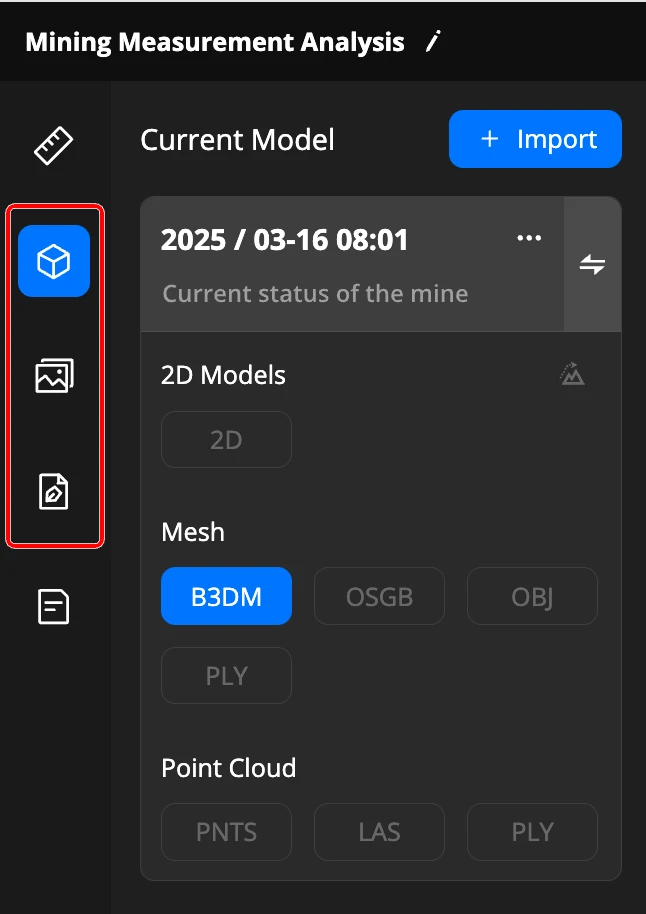
- リストのデータは、プロジェクト内のモデルライブラリ、メディアライブラリ、デザインファイルライブラリと一致しています。
- クリックしてデータをプレビューします。
- リストは時間フィルタリング、タイプフィルタリング、ファイル名検索に対応しています。
-
インポート対応データタイプ:
- メディア:広角、ズーム、赤外線、パノラマビュー
- モデル:2Dモデル、メッシュモデル、ポイントクラウドモデル(注:その後の測定の精度を確保するため、飛行高度120メートル以下のモデルを使用することを推奨します)
- デザインファイル:PDF、DXF
プロジェクト注釈同期
アナライザーのマップ設定において、同期を有効化することで、プロジェクトの注釈をマップ上に表示できます。
また、注釈を右クリックすることで、アナライザー内の計測項目に変換することも可能です。

3. アナライザーデータ管理
モデル管理
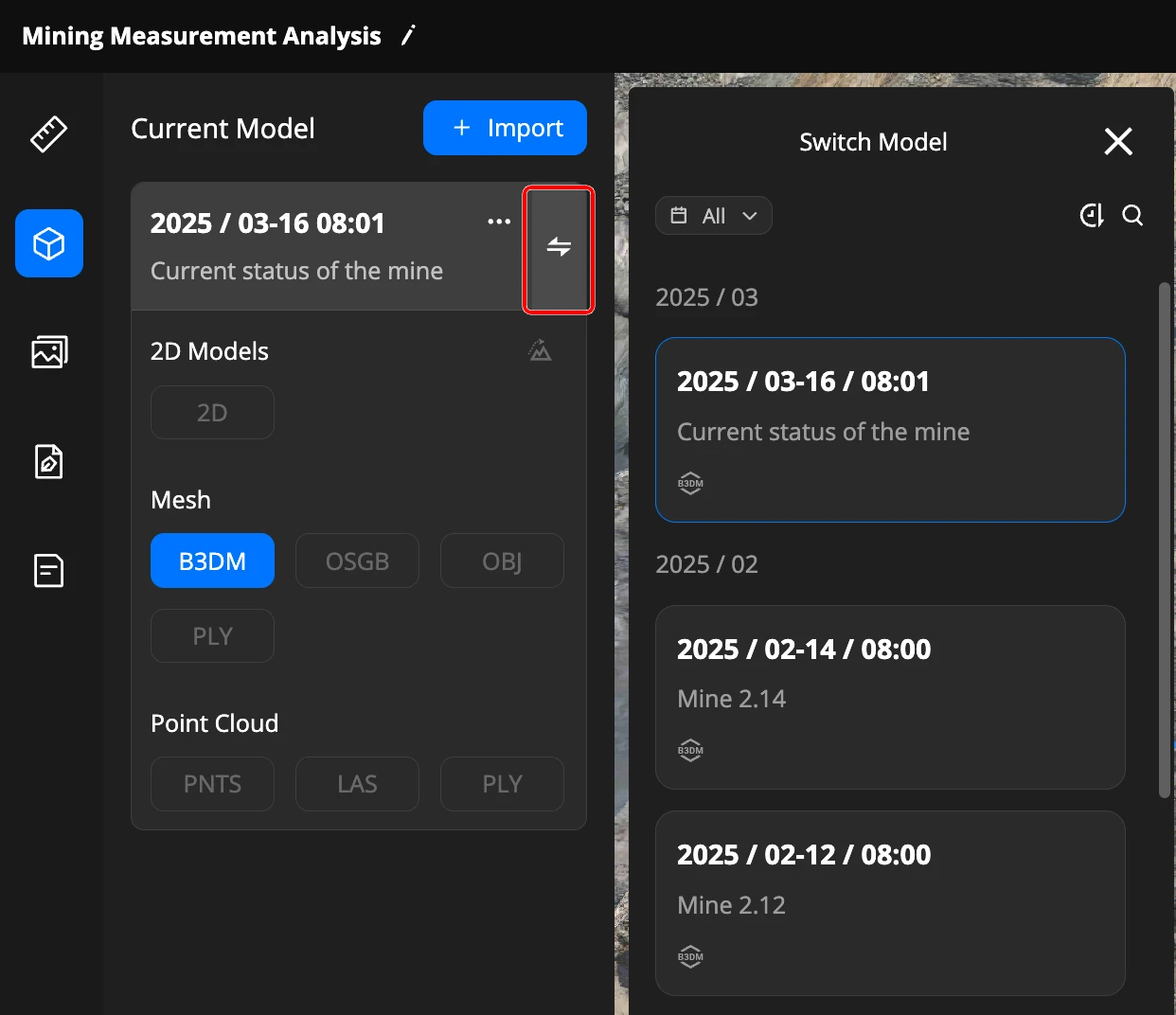
同じデータ ソースから異なる形式で作成されたモデルは、アナライザーでグループ化されます。
アナライザーは「現在のモデル」というコンセプトを採用しています。現在のモデルはマップ上に表示され、測定機能は現在のモデルに基づいて実行されます。
アナライザーにインポートされたモデル間で現在のモデルを切り替えることができます。 をクリックするとリストが表示されます。
モデル高度キャリブレーション
アナライザー内でモデル高度キャリブレーションポイントを選択し、その目標高度を設定できるようになりました。指定場所におけるアナライザー内の全モデル(将来のインポートを含みます)の表面高度は、目標高度にキャリブレーションされます。


すべての測定ツールは、キャリブレーションされたモデル高度を基準として計算を行います。
マップ上にマウスを移動した際、右下に表示される高度値は、現在、キャリブレーション前の高度を示しています。
メディアファイル管理
アナライザーに入った後、プロジェクト メンバーはメディア管理をクリックしてメディア ファイルをインポートおよび管理できます。
- 「Import」ボタンをクリックして、メディアのインポートページに入ります。
- インポートする必要があるファイルまたはフォルダーを選択した後、「Import」をクリックします。
- インポートが成功すると、ファイルは「メディア管理」の下に表示されます。

・メディアファイルの機能
名前の変更、削除、タイムライン表示、マップ上のメディア ファイルの表示の切り替え。

・メディア ファイルリストの機能
時間フィルタリング、並べ替え、検索。

設計ファイル管理
アナライザーに入った後、プロジェクト メンバーはメディア管理をクリックしてメディア ファイルをインポートおよび管理できます。
- 「Import」ボタンをクリックして、メディアのインポート ページに入ります。
- インポートする必要があるファイルまたはフォルダーを選択した後、「Import」をクリックします。
- インポートが成功すると、ファイルは「デザインファイル」の下に表示されます。

・基本機能
地理的位置の調整、中心の再設定、名前の変更、削除、地図上の表示の切り替え。

・デザイン ファイル リストの機能
時間の並べ替え、検索、ファイル タイプのフィルタリング。

・PDF の詳細設定
色と透明度の変更をサポートします。

4. Change Detection Pro (Beta)
AI が自動的に 2 セットのメディアファイル間の変化箇所を検出し、マークします。本機能は期間限定でパブリックベータテスト中です。
- 1 つのウェイポイントルートタスクから 2 つのメディアフォルダを作成可能
- 広角写真およびズーム写真、任意の角度から撮影された画像に対応
タスク開始方法
- メディアファイルライブラリでウェイポイントルートを選択。
- ルート内のすべてのメディアファイルが自動的にアナライザーにインポートされます。
- デフォルトでは、比較対象として最新の 2 つのタイムポイントが選択されます。
- アナライザー内で、メディア詳細を閲覧したり、メディアタイムラインから SBS ビューに入ったり、いつでも Change Detection Pro を有効化できます。
- 「検出開始」をクリックし、処理が完了するのを待ちます。
結果の確認
- 検出完了後、AI によりハイライトされた変化箇所を確認可能
- 結果はクリックしてダウンロードできます
5. タイムライン
モデルタイムライン
マップ下部にモデルタイムラインが表示されます。モデルタイムラインをクリックすると、アナライザー内のすべてのモデルがデータ収集時刻に基づいて時系列に並び替えられます。クリックすると、マップ上に表示されるモデルを切り替えることができます。

メディアファイルのタイムライン
メディア ファイルタイムラインは、データ収集時間に基づいてメディアファイルを時系列順に並べることをサポートします。
- 広角、ズーム、赤外線写真: 同じウェイポイントルートから、同じ固定角度アクションによって収集されたメディア ファイル
- パノラマ写真: 同じウェイポイントから収集されたメディア ファイル。
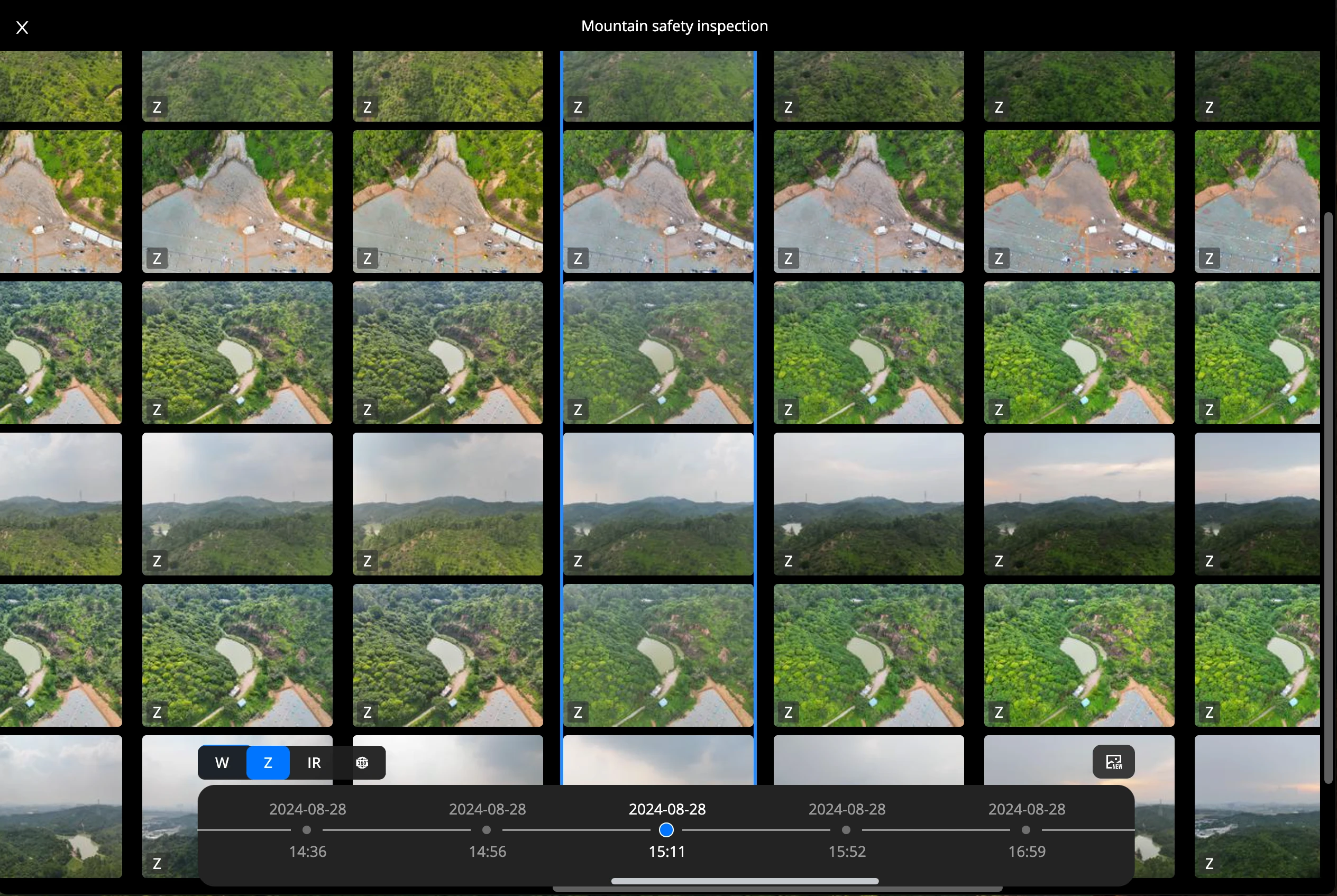
パレスグリッドスタイル
メディアフォルダのタイムラインボタンをクリックして表示します。

- 縦軸:空間、同じウェイポイントルートタスクで収集されたメディア、ウェイポイント順に並べられたものを表します
- 横軸:時間、同じウェイポイントルートの方向写真、異なる時間に収集されたメディアを表します
機能:
- メディアの種類を表示し、WZ IRをクリックしてフィルタリングし、複数選択をサポートします。
-
 アイコンをクリックすると、最新のメディアファイル列にすぐにジャンプします
- メディアをクリックして単一のスタイルを入力します
シングルシートスタイル
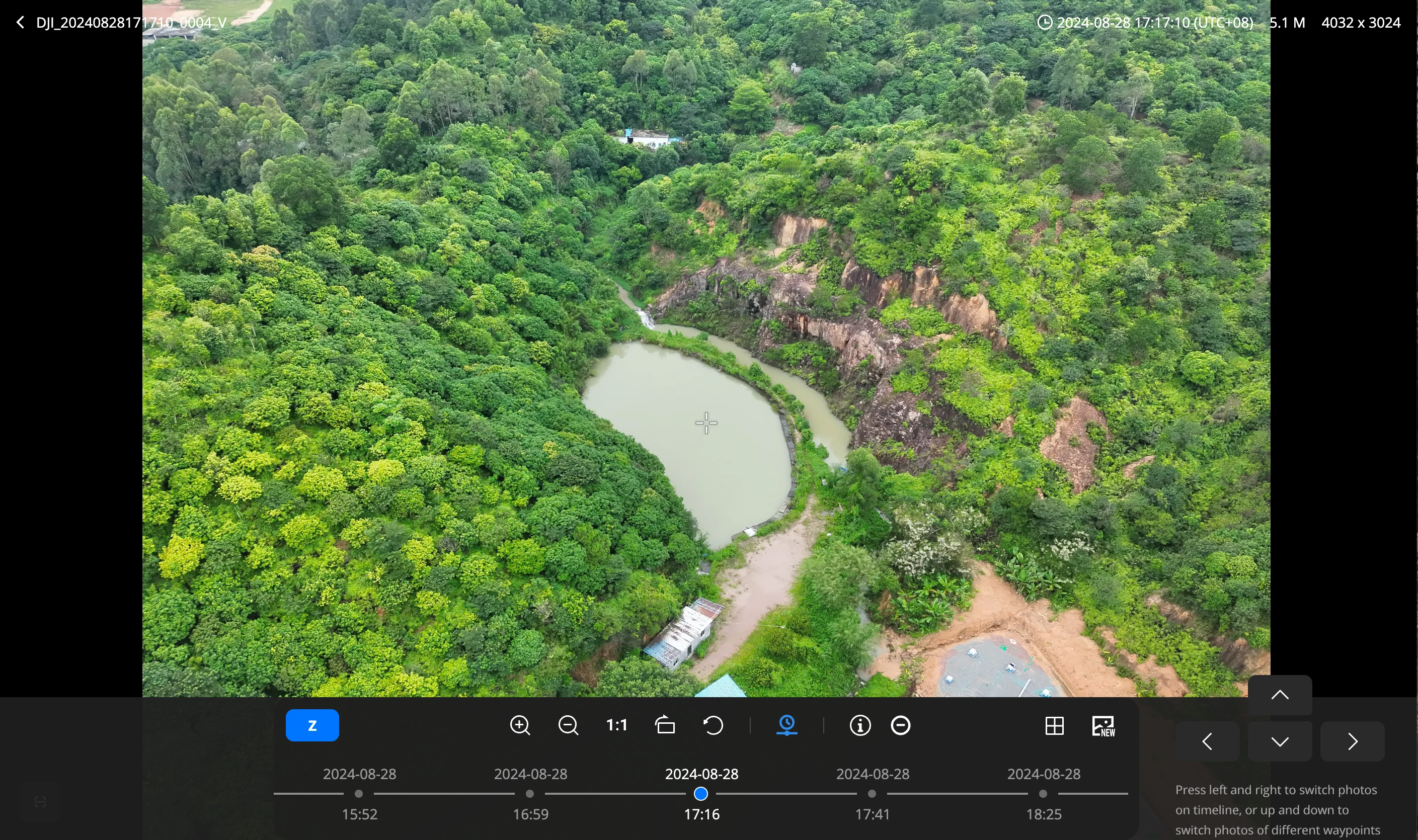
メディアフォルダのタイムラインボタンをクリックして表示します。

機能:
- タイムライン上のドットをクリックすると、同じウェイポイントとルートに対応する収集時間や方向写真アクションを表示するメディアを切り替えることができます。
- 撮影時のメディアの種類を表示(切り替え可能)
- グリッドアイコンをクリックしてグリッドスタイルに切り替えます
- 新しいアイコンをクリックすると、同じウェイポイントとルートの最新の収集時間と方向写真アクションを含むメディアにすぐにジャンプできます。
6. 測定と計算
6-1. 測定を作成
-
方法 1: アナライザーで、左側の「作成」をクリックして測定機能
 にアクセスします。
 をクリックし、目的の計算ツールを選択して、対応する測定を作成します。

-
方法 2: アナライザーマップ上で
 または
 をクリックし、右側のショートカット ツールバーを使用して、測定値をすばやく描画および作成します。
6-2. 計算ツール
- 測定とは、測定領域の形状を描写することを指します。計算ツールとは、測定領域に適用され、結果を生成する特定のルールまたはアルゴリズムです。
- 1回の測定を複数の計算ツールで設定できるため、同じ測定領域を異なるルールを使用して分析できます。
- 右側の測定プロパティパネルで、さまざまな計算ツールをクリックして、それぞれの結果を表示します。
- 「Add Measurement」をクリックすると、測定の計算ツールを追加、削除、または並べ替えることができます。
6-3. 高度な測定
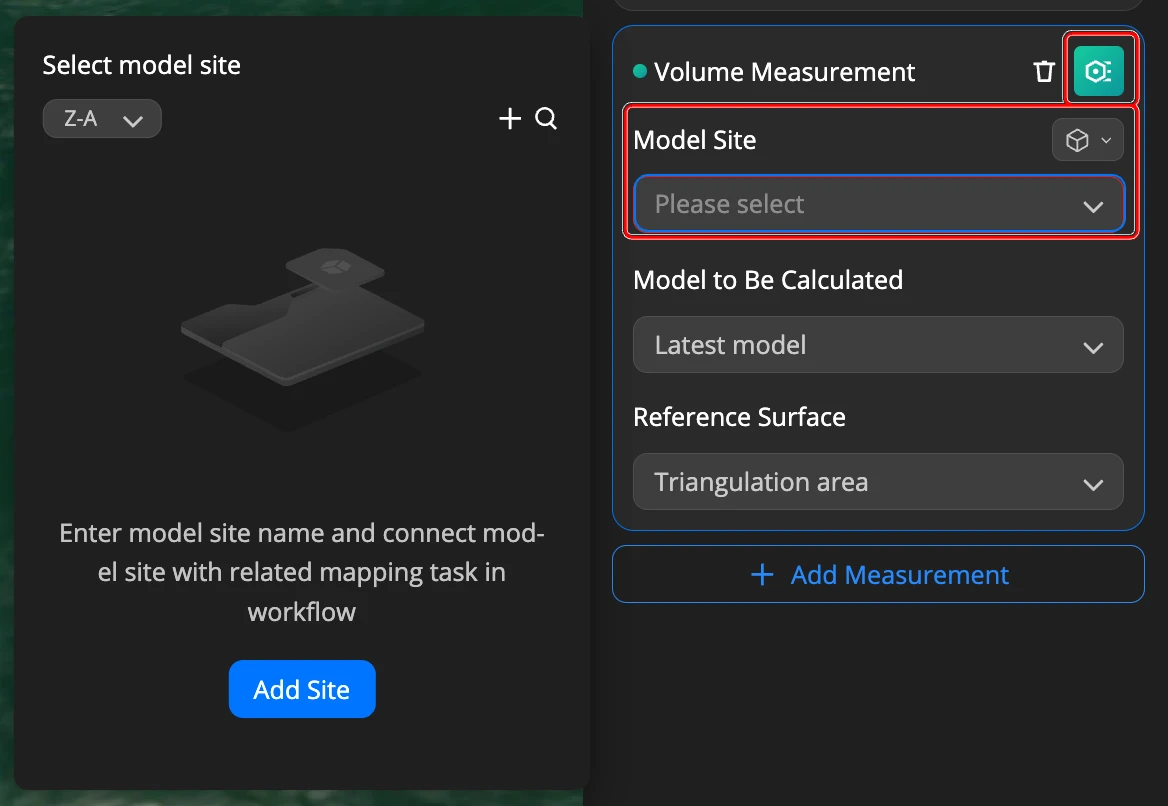
詳細モードを有効にすると、測定を自動化されたワークフローに統合して、飛行データ収集 > モデルマッピング > 測定計算 > 分析レポートという完全なプロセスをサポートできます。
詳細モードでは、モデルサイトを選択できます。モデルサイトとは、自動化されたタスク構成内のモデルマッピングタスクに関連付けられたモデルのグループであり、定期的に再構築されるモデルグループを表します。
6-4. 表面計算ツール
多角形の基本測定
特定のポリゴンを描画した後、次のプロパティを測定できます。
水平投影面積、三角測量面積、水平投影周囲長、空間周囲長、高度差。
必要に応じて、表面の名前と色を調整することもできます。
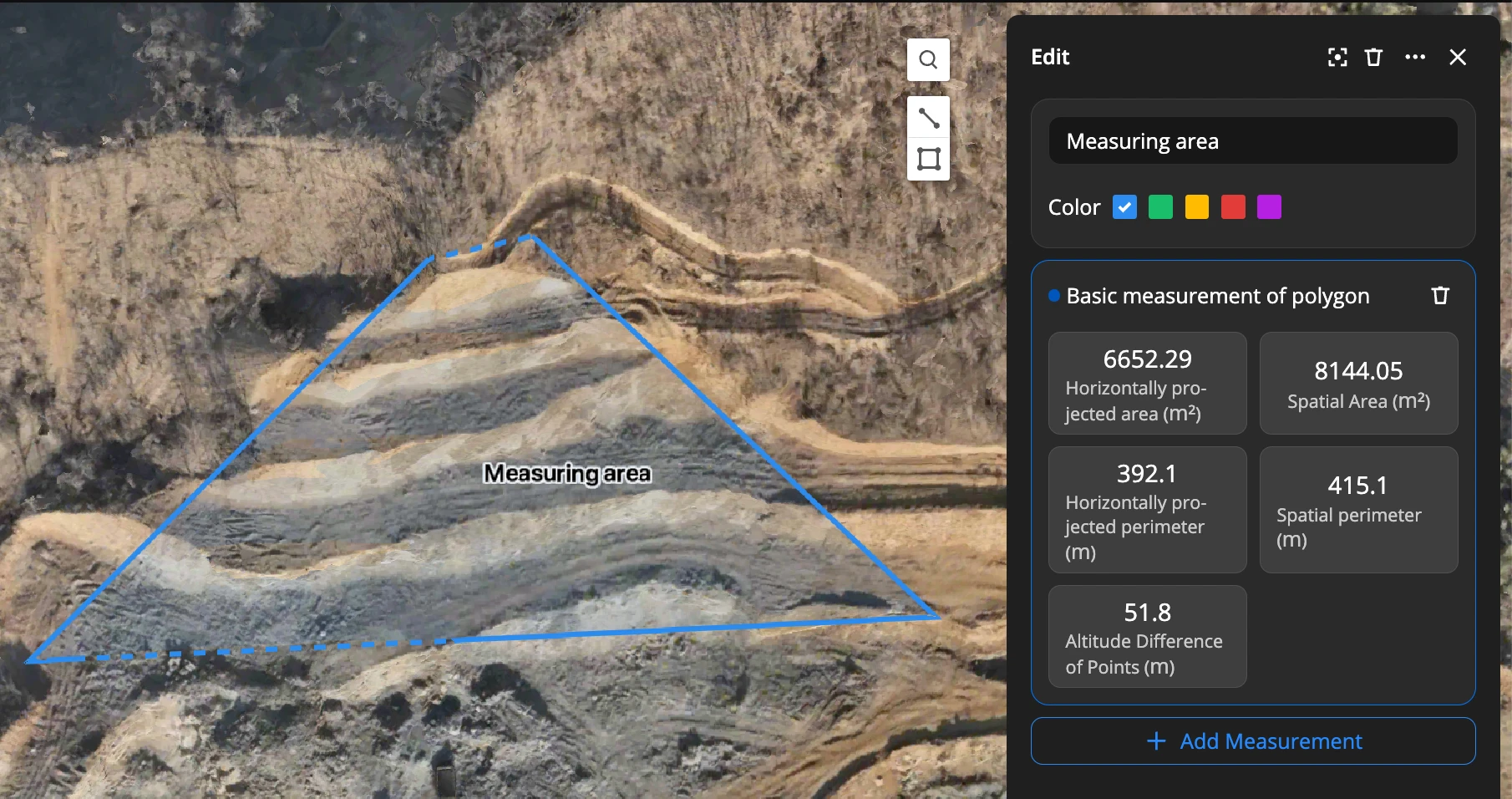
同じポリゴンに対して、下の「測定を追加」をクリックすると、複数の測定タスクを同時に開始できます。
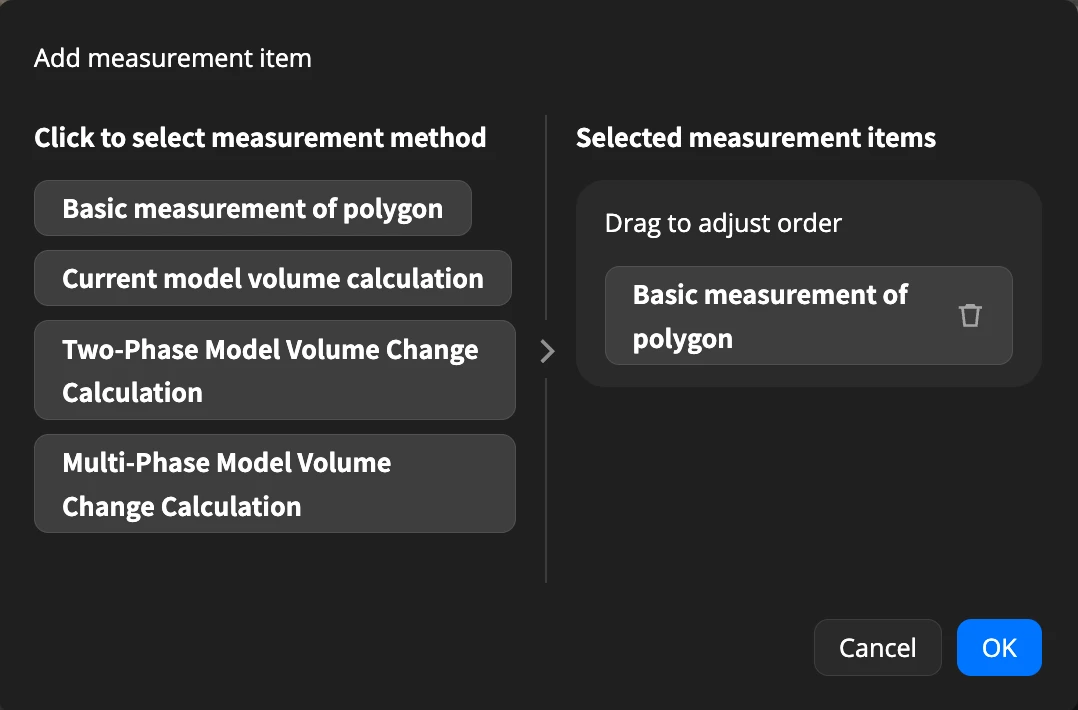
最適な測定精度を得るには、飛行高度 120 メートル以下で収集されたモデル データを使用することをお勧めします。
モデルの体積計算
現在のモデルを計算基準として使用することで、異なる参照面を指定し、さまざまなシナリオや要件に応じた体積計算を実行できます。現在、4種類の体積計算がサポートされています。
| 参照面 | 表面生成方法 | 適用シナリオ | スケッチマップ |
|---|---|---|---|
| 三角測量面 | 多角形の三角形分割アルゴリズムに基づき、対象表面を三角形分割し三次元三角メッシュ面を形成します。 | 地形マッピング、現場測量、狭長形や大型の在庫堆積物、斜面環境の体積測定に最適です。 |  |
| 適合平面 | 対象領域の端点を処理して、3D空間で完全に平坦な参照面をフィッティングします。この理論面は、すべての端点から面までの距離の合計が最小になるように配置されます。 | 平坦な敷地上の個別在庫堆積物の従来型体積測定、均一標高での斜面整地設計・施工に最適です。 |  |
| 基準レベル | 海抜値(ASL)または楕円体高を手動で入力することで、指定値の参照レベルを生成します。 | 特定の水平標高を必要とするシーン、ならびに平坦な敷地上の個別在庫堆積物の従来型体積測定に適しています。 |  |
| 前段階のモデル | 選択した参照面と前フェーズのモデルを使用して体積差を計算します。 | 2つの隣接フェーズ間の進捗を迅速に取得できます。 |  |
現在のモデル体積計算におけるさまざまな計算方法の概略的な効果は次のとおりです。
-
三角形ネットワークフィッティング面
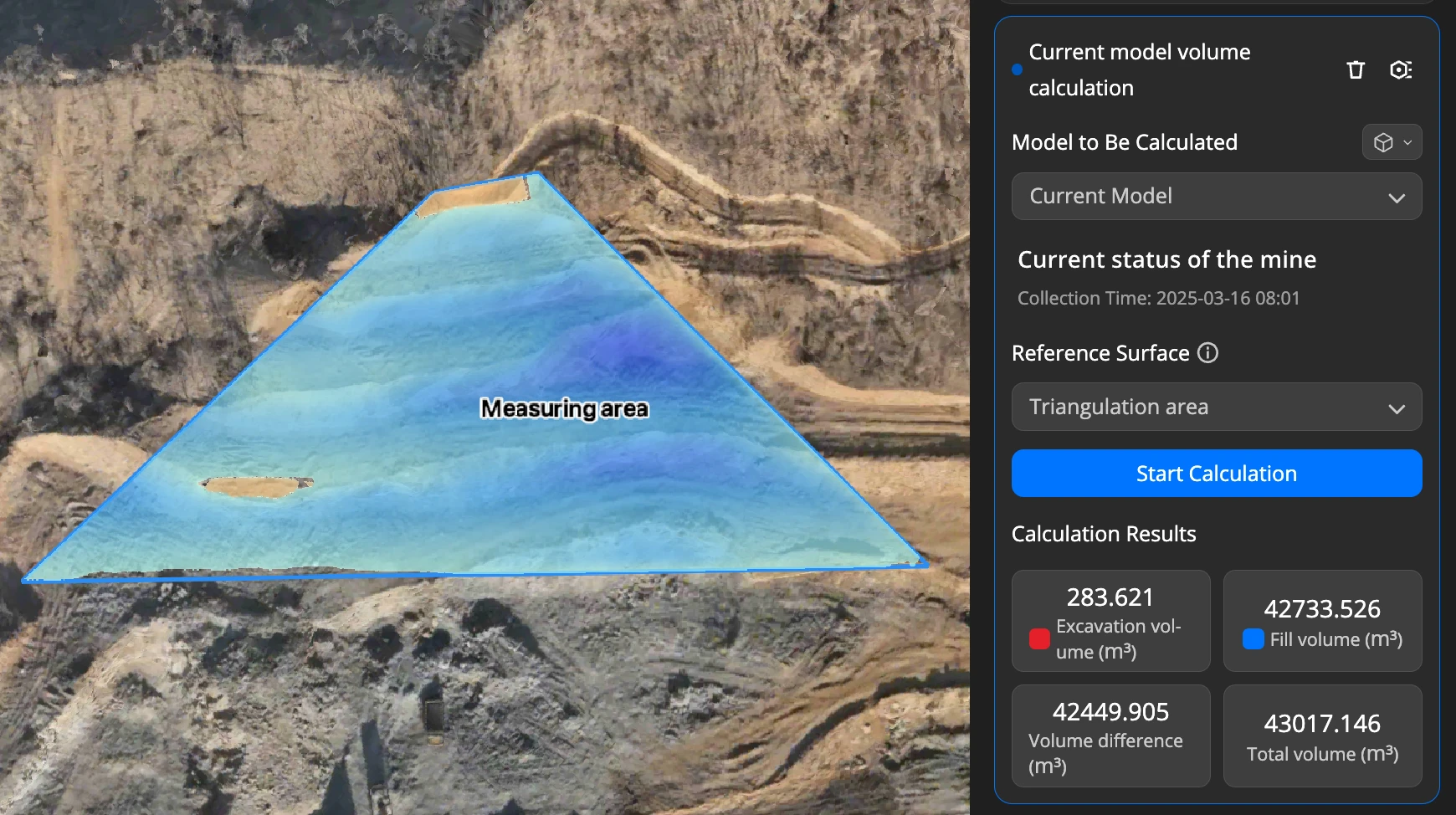
-
平面フィッティング面
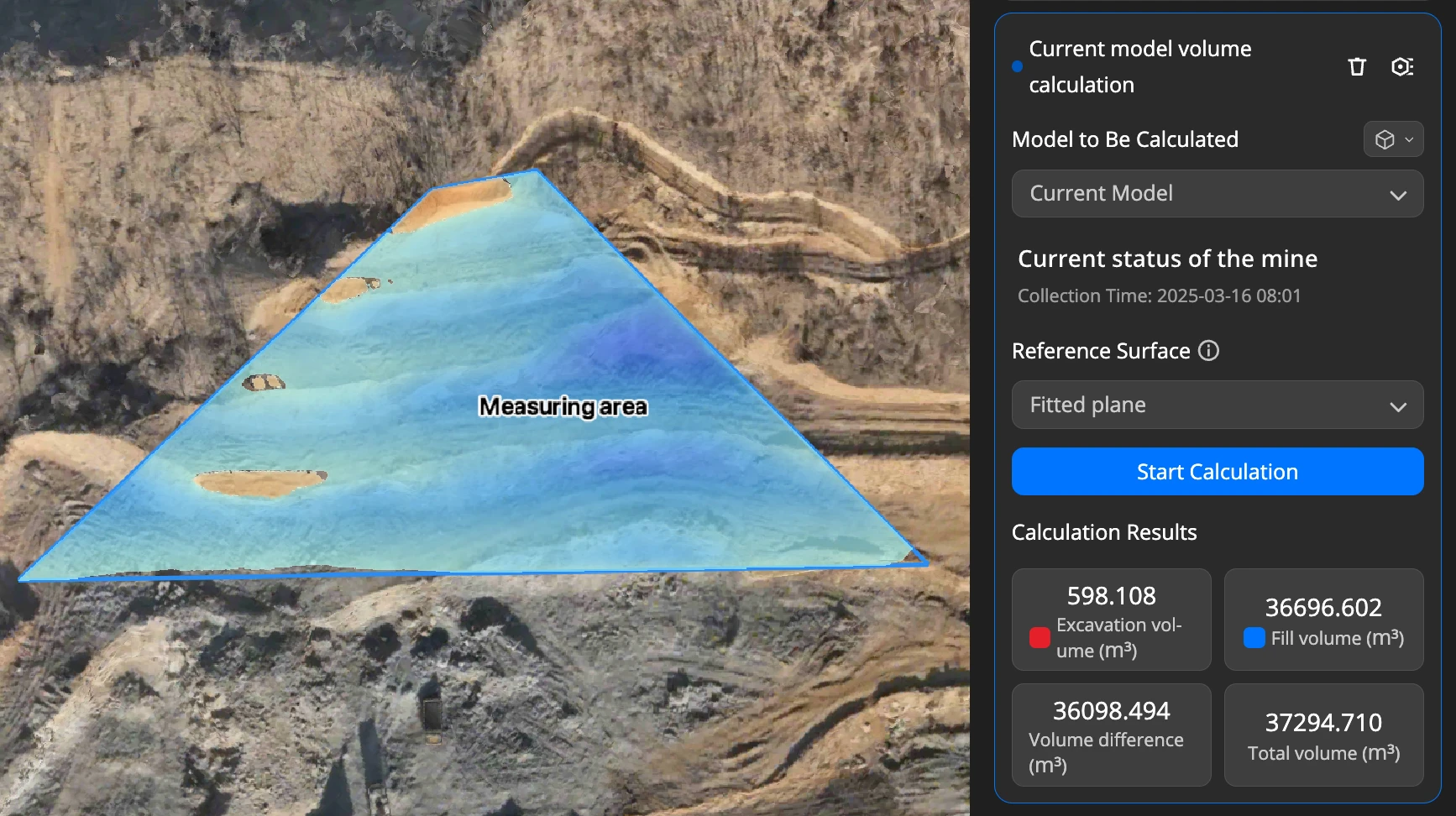
-
カスタム水平面
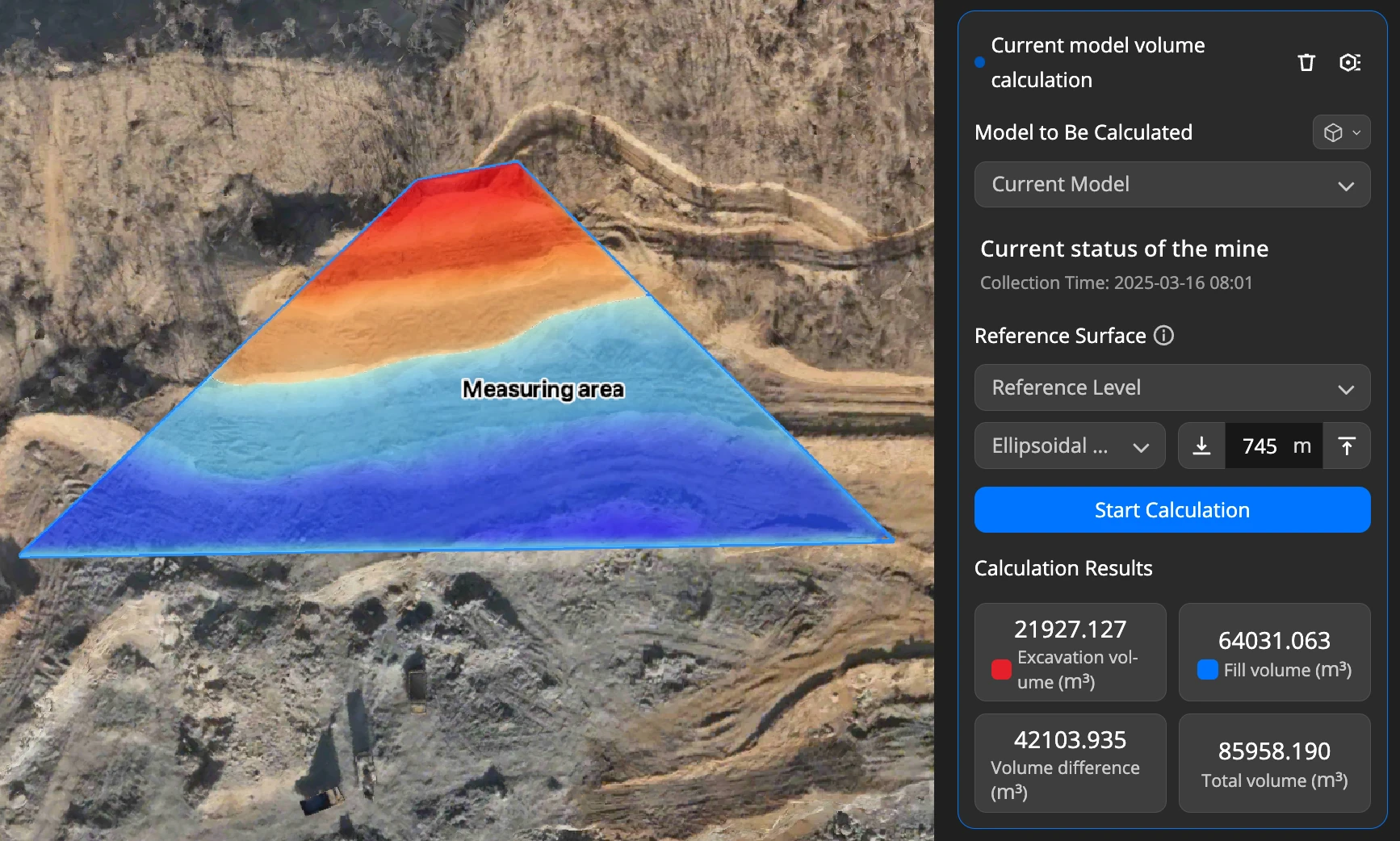
-
二相モデルにおける体積変化の計算
二相モデルにおける体積変化の計算では、デフォルトで現在のモデルが計算モデルとして選択されます。計算ベンチマークは、以前のモデル(計算ベンチマークの前のモデル)、指定したカスタムモデル、または3DFaceを含むDXF設計ファイルから選択できます。2つのモデルの体積変化を計算することで、2つのモデルの比較に関する関連情報が得られます。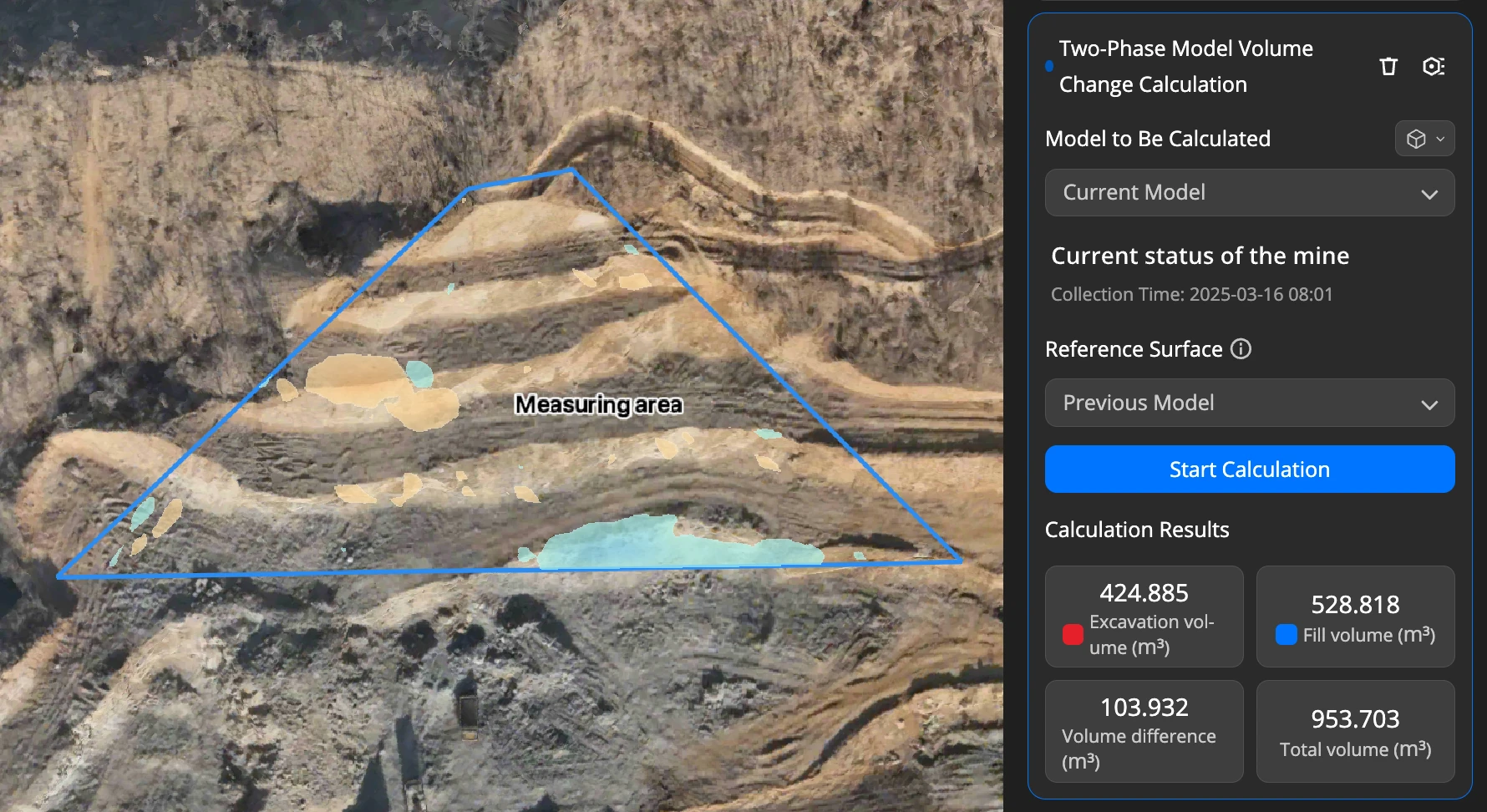
-
多段モデルにおける体積変化の計算
多段階モデルの体積変化を計算するには、複数の多段階モデルを選択し、固定された参照面(設計ファイルまたは参照モデル)と比較して体積変化を計算します。モデルの隣接する2つのフェーズの進捗状況を選択してベンチマークを計算し、各フェーズ間の変化を計算できます。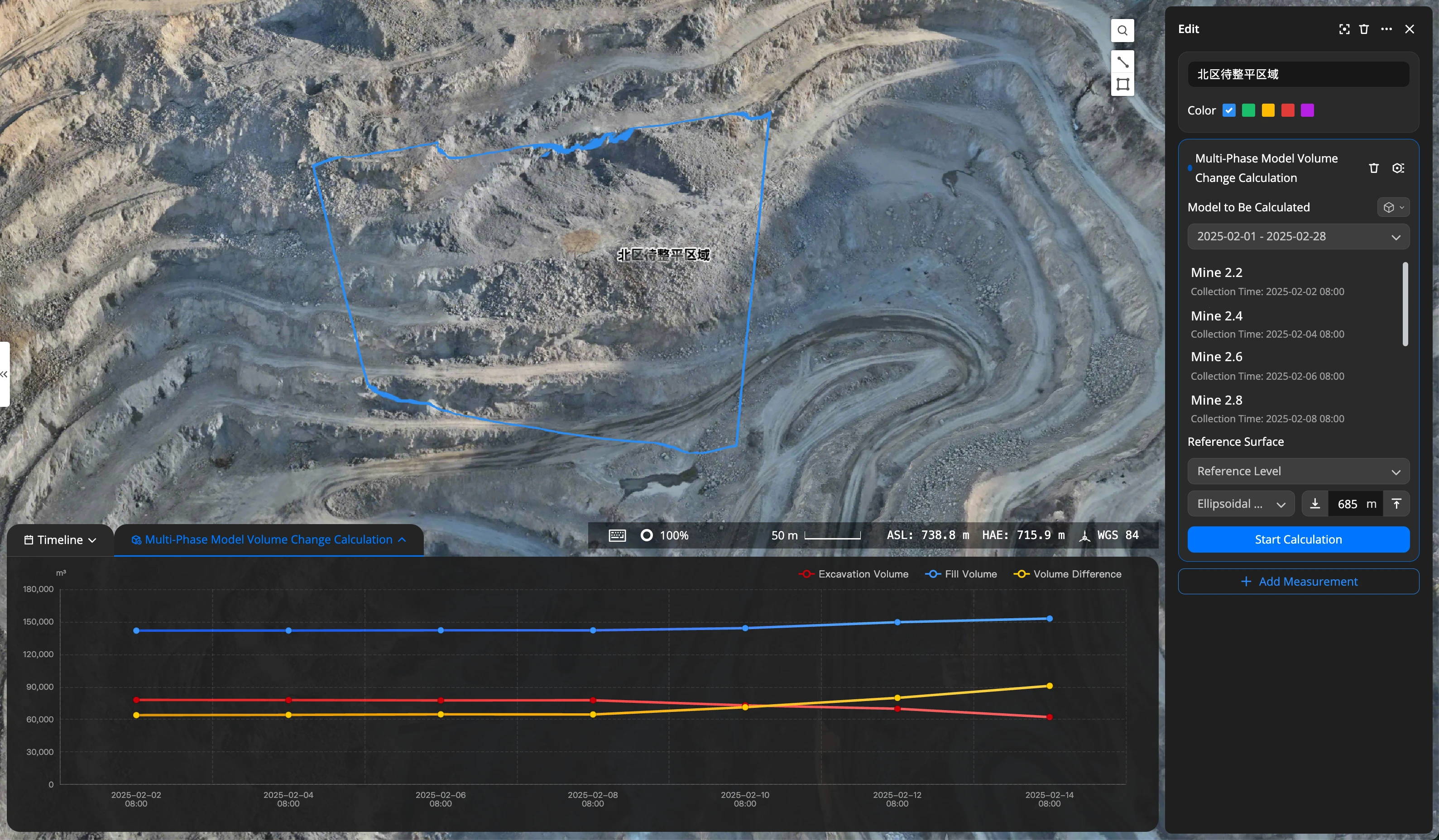
6-5. ライン計算ツール
-
勾配計算
勾配測定ツールは、線に沿った傾斜勾配情報を測定するのに使用され、勾配、勾配パーセンテージ、勾配比の 3 つの表示形式をサポートしています。
-
三角測量
三角測量測定ツールは、複数の線分の端点間の水平距離、標高差、空間長さを計算します。
-
縦断面と横断面を抽出する
指定された経路に沿って、単一または複数の再構築モデルサーフェスおよび設計ファイルの縦断面と横断面を抽出します。マウスオーバーまたは追加ピンをクリックすると、詳細な高さ情報を取得できます。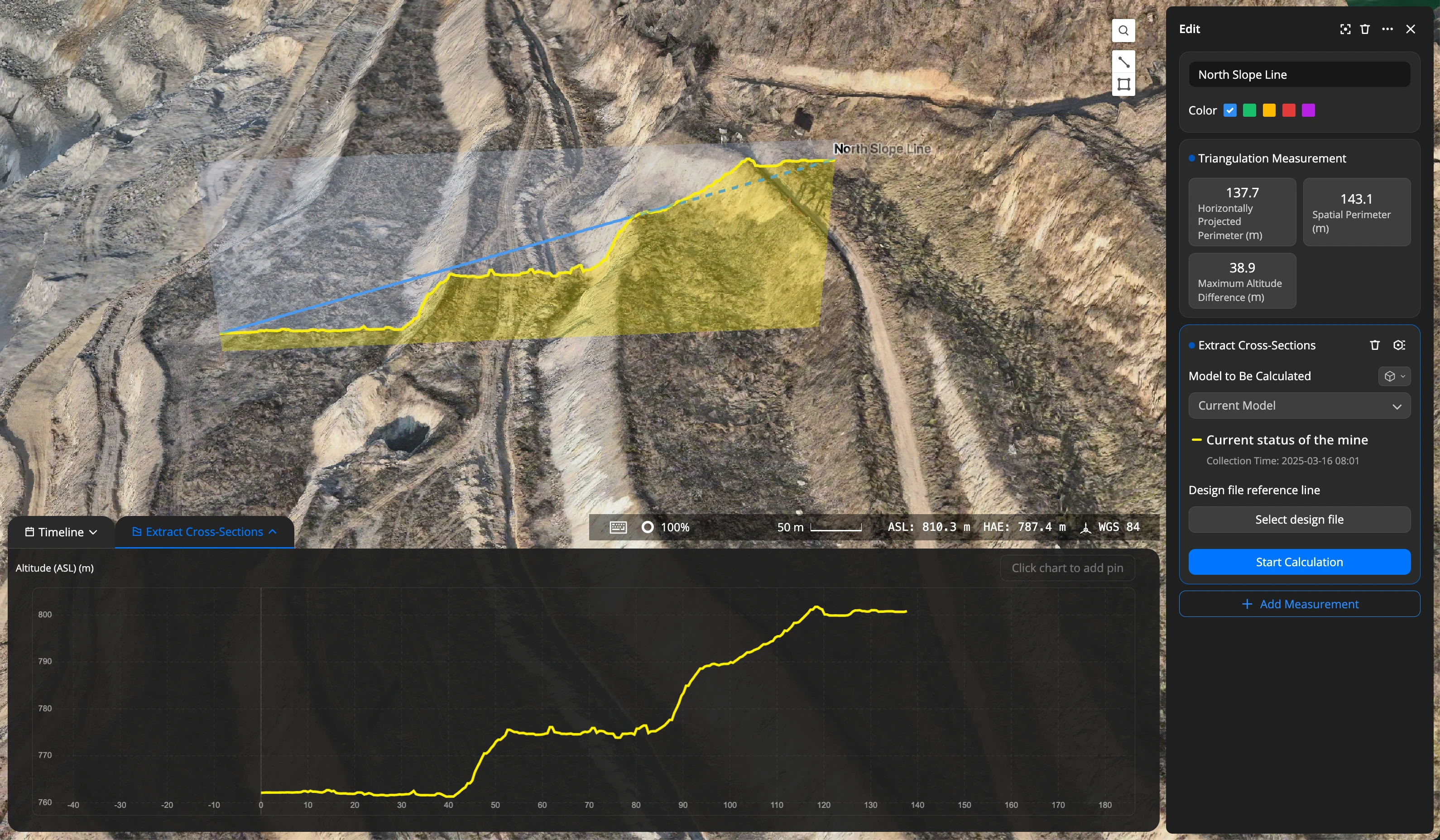
6-6. ポイント計算ツール
-
基本ポイント測定
現在のモデルについて、ポイントの地理的位置情報および地表高度情報を取得できます。
-
履歴高度
過去のモデルについて、ポイントの地理的位置情報および地表高度情報を取得できます。
7. 欠陥管理
アナライザーでは、メディアファイル上に直接欠陥フレームを描画できます。システムはカメラパラメータとモデル情報を利用して光線交差計算を行い、2D上で描画した注釈をサンドボックスモデル上の対応する3D位置へ正確にマッピングします。
また、サンドボックスモデル上の任意の地点をクリックすると、その地点を撮影している可能性のある関連メディアファイルを自動で推薦します。これにより、2Dメディアと3Dモデルの双方向の空間連携を実現します。
7-1. 欠陥を作成
・起動方法
アナライザー内でメディアファイルを閲覧中に、メディア詳細ページを開き、ツールバー内の欠陥ツール  をクリックすると描画モードに入ります。
以下の画面から不具合を作成できます。
- メディアタイムライン
- メディア比較(ダブルウィンドウ)
- マップ写真の単一画像表示
・欠陥を描画
ツールを起動後、写真上でマウス左ボタンを押したままドラッグして不具合ボックスを描画し、ボタンを離すと作成が完了します。
操作方法:
- Shift + 左クリックドラッグ : 写真を移動
- Esc : 不具合ツールを終了
・欠陥のプロパティ
欠陥を描画すると、右側のプロパティパネルが自動的に展開されます。

| 項目 | 説明 |
|---|---|
| 欠陥名 | 初期値は「Defect N」(連番)。編集可能 |
| タグ | タグを入力してEnterで確定。同一解析内でよく使用されるタグを最大10件表示。複数設定可能 |
| 重要度 | 初期値は「?(未評価)」。1~5の5段階評価 |
| 節芽生 | 自由入力 |
| 位置情報 | ボックス中心のレイと現在のモデルが交差した位置の経度・緯度・高度を自動算出 |
| 他写真へ同期 | 初期値はOFF。ONにすると同一ウェイポイントで撮影された他写真にも破線ボックスで表示 |
| フォルダ | 初期値は撮影日。編集可能 |
- 欠陥の本質は、写真の位姿情報(fov)に基づく「光線」です。地図上に現在表示されているモデルがそのまま計算対象モデルとなり、表示されているものが計算結果となります。現在モデルを切り替えると、欠陥の空間位置は自動的に再計算・再描画されます。
- 同じウェイポイント内でも、異なる撮影アクション(赤外線・ズームなど)で撮影された他の写真は、現時点では同期対象に含まれません。
7-2. 欠陥管理リスト
アナライザー左側ナビゲーションの「不具合管理」アイコン  をクリックすると、不具合管理リストが表示されます。

・フォルダ管理
欠陥はフォルダで管理できます。現在サポートされている階層は1階層のみです。
初期状態では、同一飛行ルートで収集された欠陥が同じフォルダにまとめられます。
可能な操作:
- フォルダ作成
- ドラッグ&ドロップによる並び替え
- フォルダ移動
- 不具合移動
- フォルダ名変更(ダブルクリック)
・フィルタリングと選択
リスト行のアイコンは欠陥レベルを表し、地図上のポイント表示も同じアイコンを使用します。
リスト上部では以下の条件で絞り込み可能です。
- 重要度
- タグ
※どちらも複数選択に対応しています。
リストと地図は連動します。
地図上の欠陥点をクリックすると、リストは対応する行までスクロールします。
リストの欠陥をクリックすると、地図上の対応する点がハイライトされますが、自動でセンタリングはされません。センターボタンで手動センタリングできます。
・編集と削除
不具合またはフォルダにカーソルを合わせると以下のボタンが表示されます。
- 表示/非表示
- 中心へ移動
- 削除
フォルダ削除時は「このフォルダ内のすべての欠陥も同時に削除されます」と確認ダイアログが表示されます。
欠陥のすべての属性(名称・タグ・重要度・説明など)は右側パネルから編集できます。
7-3. モデルからの写真推奨
サンドボックスモデル上の任意の地点をクリックすると、カメラ姿勢情報を利用した幾何学的逆計算により、その地点を撮影している可能性のある写真を自動推薦します。
複数視点からの点検・診断に役立ちます。
起動方法
以下の方法で利用できます。
- サンドボックス下部の「推奨写真」をクリック
→ 現在表示中の位置に対する推奨写真を表示 - モデル上を右クリックし、「対応する写真を表示」を選択
- 欠陥管理パネルで欠陥を選択
→ 下部の「推奨写真」に画像を自動表示
- モデルからの写真推奨機能は、モデル再構築とメディアファイルの位姿情報に依存します。
- 推奨対象範囲:当該アナライザー内のメディア(パノラマを含む)。結果は撮影距離が近いものから順に並びます。
7-4. 欠陥レポート
・起動方法
以下の2つの方法で作成できます。
- アナライザーで「分析レポート」アイコンをクリックして機能を開き、「新規レポート」をクリックして「欠陥レポート」を選択します。
- 欠陥管理リスト右上角の「新規レポート」をクリックすると、欠陥レポート作成フローに直接進めます。

- 欠陥レポートは現時点では手動作成のみ対応します。自動化タスクおよびレポートテンプレートは間もなく対応予定です。
- レポート・テンプレートリストの「レポートタイプ」フィルターで種類別に絞り込めます。
・不具合レポートの内容
生成されるレポートには以下が含まれます。
-
表紙
- レポート名
- 不具合ポイント付きカバー画像
- モデル取得日時
- レポート生成日時
- 会社ロゴ
-
欠陥概要
- 欠陥総数
- 重要度別件数(1~5・未評価)
- タグ別件数
-
不具合詳細(重要度の高い順に並び、各不具合には以下を掲載します)
- 元画像(不具合ボックス付き)
- 写真名
- 撮影日時
- 不具合重要度
- 不具合タグ
- 経度・緯度・高度
- 対応モデル名
- モデル取得日時
- 欠陥詳細はレベルの高い順に並びます。点検担当者が高レベル欠陥を優先的に確認できます。
- 欠陥レポートのその他の操作(絞り込み、ダウンロード、メール共有など)は「分析レポート」と同一です。
8. 分析レポート
アナライザーの「分析レポート」アイコンをクリックして、分析レポートページに入ります。

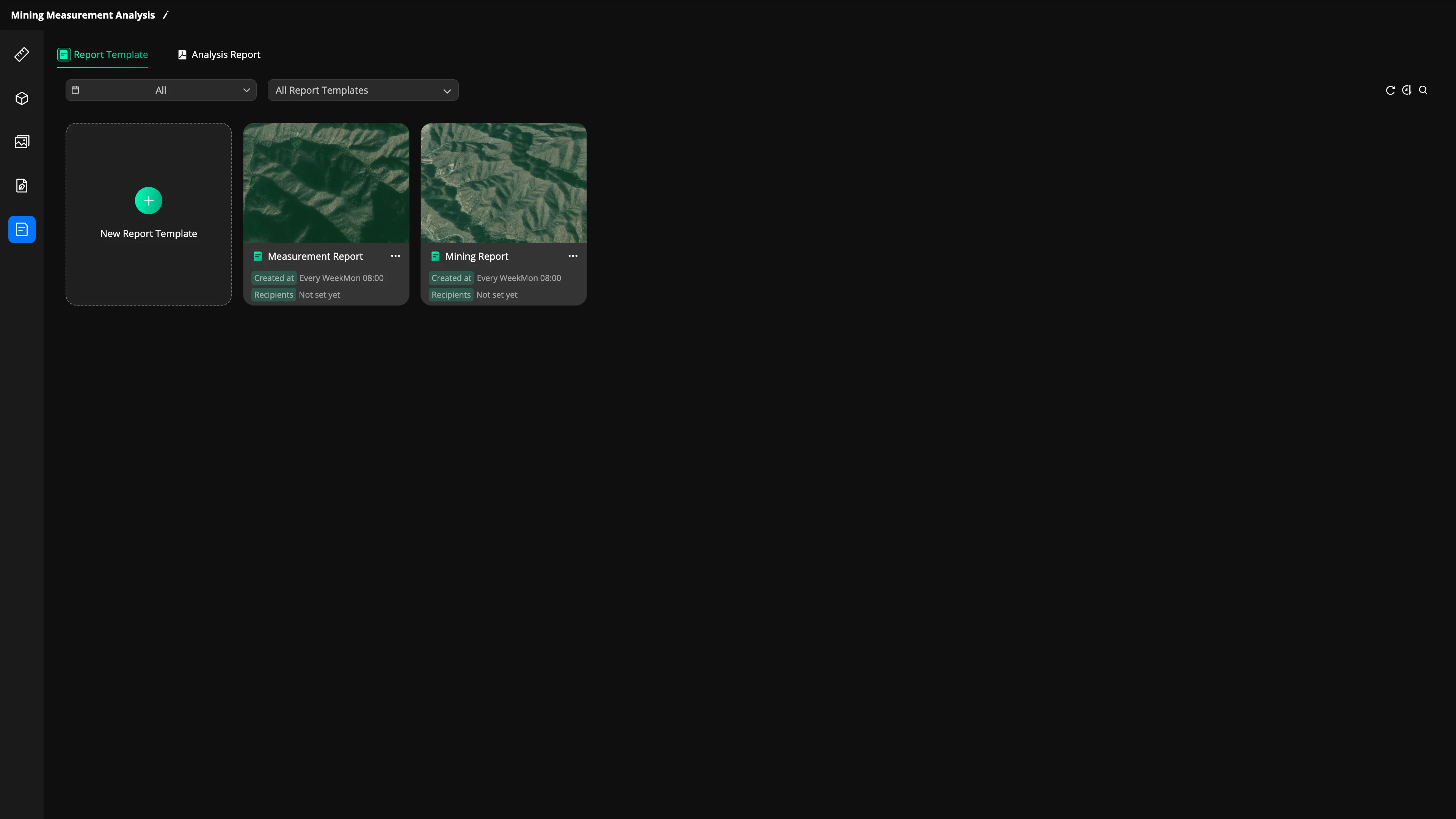
レポートテンプレート
レポートテンプレートの作成
レポートテンプレートタブの「New Report Template」をクリックすると、新しいテンプレートを作成できます。レポートテンプレートは、繰り返し生成されるコンテンツ向けに設計されており、自動化されたワークフローやモデルサイトと組み合わせて使用されることがよくあります。これにより、データ収集、マッピング、分析レポート作成のプロセス全体を自動化できます。ユーザーは、最新の測定分析レポートを定期的に受け取ることができます。
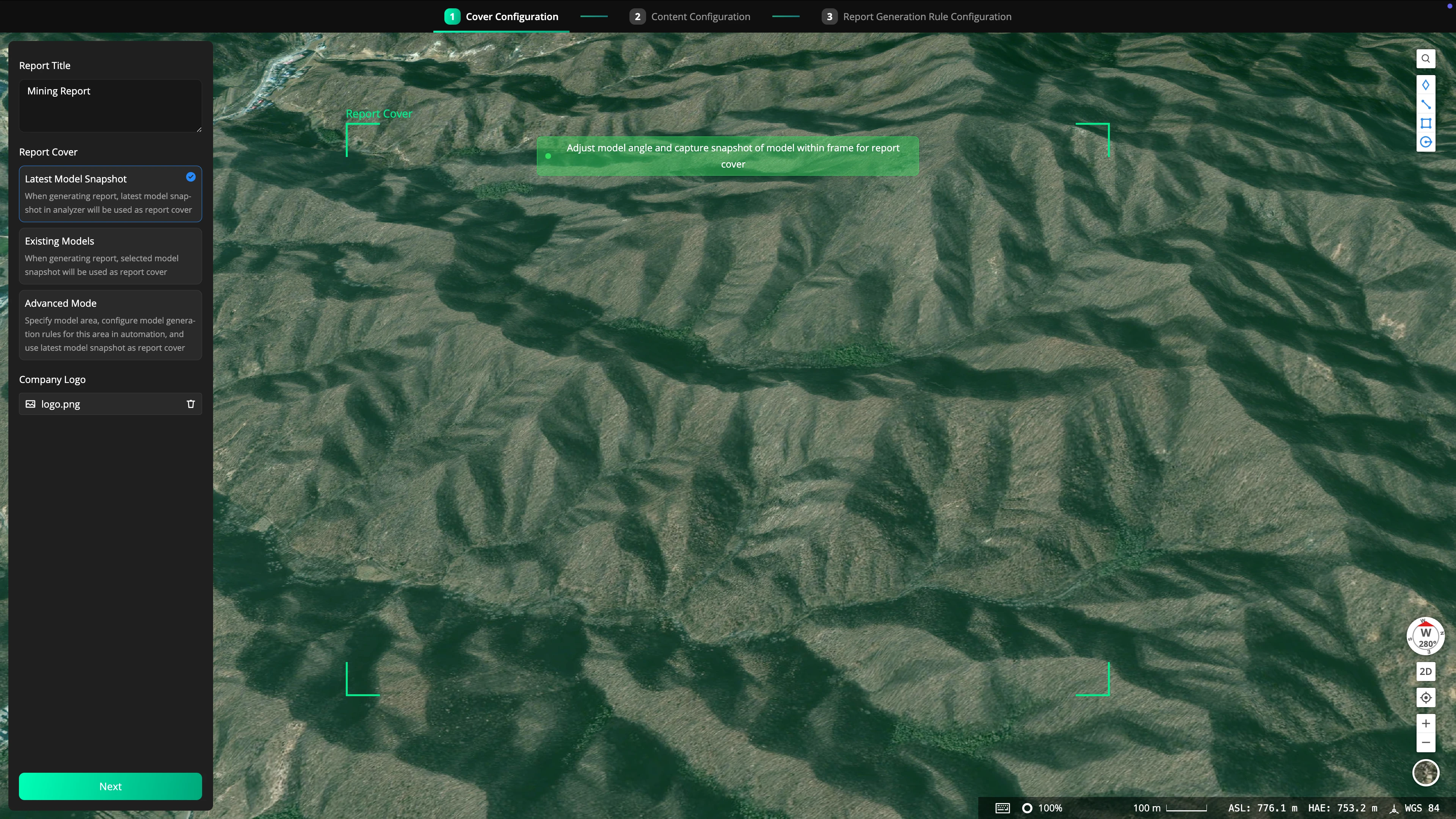
カバー構成
- レポートのタイトルを入力します。
- レポートの表紙に表示するモデルを選択してください:
- 最新モデルのスクリーンショット: レポートを生成するときに、アナライザー内の最新モデルのスクリーンショットをレポートの表紙として使用します。
- 既存のモデル: レポートを生成するときに、選択したモデルをレポートのカバーとして使用します。
- 詳細モード: モデル サイトを指定し、自動化されたワークフローでその領域のモデル生成ルールを関連付け、指定された領域の最新のモデルをレポート カバーとして使用します。
- 右側のマップ ページでモデルの角度を調整し、レポートの表紙のフレーム内でモデルのスナップショットをキャプチャします。
- 会社のロゴのアップロードと追加をサポートします。
コンテンツ構成
- レポートに含める測定値を選択します。
- 各測定に使用する計算ツールを選択します。計算ツールを選択すると、選択した測定で再度フィルタリングされます。
- 基本測定:「現在のモデルの体積計算」、「表面の基本測定」、「三角測量」、「線の傾斜計算」など。
- 進捗管理:「2相モデル体積変化計算」、「多段モデル体積変化計算」、「縦断・横断面の抽出」など。
- 詳細モード:測定計算ツール ルールには、自動化されたワークフローに関連付けられたモデル サイトが含まれます。
レポートの作成と配信
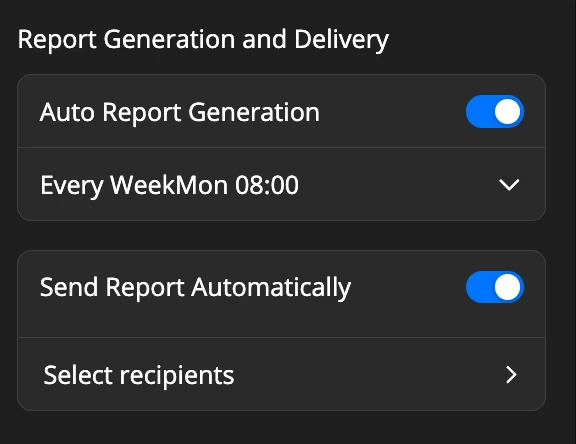
1. 自動レポート生成
これらの設定はレポートテンプレートにのみ適用されます。この機能は自動化されたワークフローと併用することをお勧めします。自動レポート生成を有効にし、定期的な生成時刻を設定してください。
レポートの自動生成時間は、レポート テンプレート内のモデル サイトの測定計算に影響します。
レポートの自動生成時間は、対応する自動モデリング タスク時間より後に設定し、その間にクラウド再構築のための十分な時間を確保する必要があります。
2. レポート送信
送信スイッチをオンにして、電子メールの受信者を設定すると、生成された最新のレポートが自動的に送信されます。
現在の自動レポート送信設定は、レポートテンプレートにのみ適用されます。
レポートテンプレートの管理
- レポート テンプレートは、作成時間と自動生成が有効かどうかでフィルターできます。
- レポート テンプレート モジュールをクリックすると、詳細な設定が表示され、レポートをすばやく生成したり、モデルを確認したり、レポート編集を開始したり、レポートを表示したり、このテンプレートから生成されたレポートの完全な履歴にアクセスしたりできます。
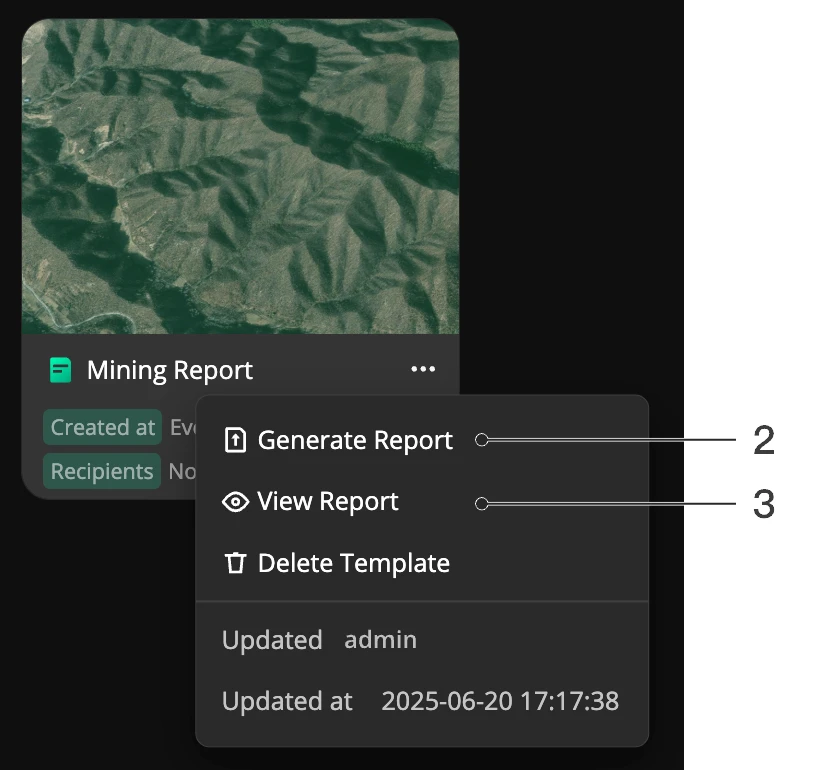
- レポート テンプレート カードをクリックすると、詳細な設定でレポートが表示され、このレポート テンプレートで生成されたすべてのレポートの履歴を表示するためにリダイレクトされます。
分析レポートと管理

分析レポートを作成する
分析レポートタブの「Create Report」をクリックすると、新しい分析レポートを作成できます。作成手順は、表紙やコンテンツの設定を含め、レポートテンプレートの作成手順と同様です。
分析レポート管理
- 分析レポートは、時間とレポートテンプレートでフィルターできます。
- 分析レポートモジュールをクリックすると、詳細な設定が表示されます。分析レポートファイルを共有するためのメールアドレスを入力すると、分析レポートファイルをすぐにダウンロードできます。
自動ワークフローレポート
レポートテンプレートは、繰り返し生成されるコンテンツ向けに設計されており、自動化されたワークフローやモデルサイトと併用されることが多くあります。これにより、データ収集、マッピング、分析レポート作成のプロセス全体を自動化できます。ユーザーは、最新の測定分析レポートを定期的に受け取ることができます。
標準モードの例
- 自動化されたワークフローを作成します。
- 飛行ルート タスクを計画し、マッピング領域が必要な領域をカバーしていることを確認し、毎週日曜日の正午に自動飛行データ収集をスケジュールします。
- クラウドマッピングタスクを作成し、飛行ルートタスクに関連付けます。関連するマッピングパラメータを設定し、毎週日曜日にモデルを取得します。
- アナライザーで、計測対象とするエリアのポリゴンを描画します。計算ツール「現在のモデル体積計算」を追加し、計算モデルとして「現在のモデル」を選択します。
- アナライザーで新しいレポートテンプレートを作成します。レポートカバーに「最新のモデルスナップショット」が表示されるように設定します。コンテンツ設定では、以前に作成した測定を選択します。標準計算ルールで基本測定を有効にします。自動レポート生成時間を毎週月曜日の午前10時に設定します。自動レポート送信の受信者のメールアドレスを追加します。
- 自動化されたワークフローで、クラウドマッピングタスクとアナライザーを関連付けます。これにより、モデルが毎週日曜日にアナライザーに自動的にインポートされるようになります。
アナライザーはデフォルトで現在のモデルを最新モデルとして設定します。つまり、体積計算のレポート生成時点の最新モデルに基づいて測定値Pが計算されます。つまり、毎週月曜日の午前10時にレポートが生成される場合、アナライザーの最新モデルは前週の日曜日に再構築されたモデルQであり、このモデルに基づいて現在のモデルの体積に対する測定値Pが計算されます。結果はレポートテンプレートJの形式でメールアドレスBに送信されます。
高度なモードの例
- 自動化されたワークフローを作成します。
- 飛行ルート タスクを計画し、マッピング領域が必要な領域をカバーしていることを確認し、毎週日曜日の正午に自動飛行データ収集をスケジュールします。
- クラウドマッピングタスクを作成し、飛行ルートタスクに関連付けます。関連するマッピングパラメータを設定し、毎週日曜日にモデルを取得します。
- アナライザーで、計測対象とするエリアのポリゴンを描画します。右上の「詳細モード」を有効にします。計算ツール「現在のモデル体積計算」を追加します。新しいモデルサイトを作成します。計算するモデルとして「最新モデル」を選択します。
- アナライザーで新しいレポートテンプレートを作成します。レポートカバーの設定で「詳細モード」を選択します。新しく作成したモデルサイトを選択します。コンテンツ設定では、以前に作成した測定を選択します。「詳細モード」を有効にし、「詳細計算ルール」で「基本測定」にチェックを入れます。自動レポート生成の時刻を毎週月曜日の午前10時に設定します。自動レポート送信の受信者のメールアドレスを追加します。
- 自動化されたワークフローでは、アナライザー内のレポートテンプレートでクラウドマッピングタスクとモデルサイトを関連付けます。これにより、モデルが毎週日曜日にアナライザーに自動的にインポートされ、指定されたモデルサイトになります。
通常モードと比較して、アドバンスモードではモデルサイトの設定、特定のモデル計算ルールのより正確な設定、複数のモデルサイトのサポートが可能です。精度を追求し、より洗練されたモデルのローカル再構築を必要とする大規模プロジェクトに適しています。
| ◀ 第9講 デザインファイル管理について | 徹底解説TOP | 第11講 自動化されたワークフローについて ▶ |
「もう少し商品について知りたい!」
「自分の業務にも活用できる?」
記事に対しての要望など、どんなご相談でも構いません!お気軽に下記のフォームにてお問い合わせください!
導入のご提案やお見積は、貴社の所在地に近い販売代理店より改めてご連絡します。