



DJI FlightHub 2 徹底解説
第9講 デザインファイル管理
デザインファイル管理について
建設現場ではプロジェクト管理において、施工図面には施工方法・施工エリア・目標値が含まれています。デザインファイルインポート機能により、ユーザーはPDFまたはDXF形式の施工図面ファイルをアップロードし、カスタムパラメータ、コントロールポイントマッチング、手動マーキングでの座標変換を用いて、3Dモデルと重ね合わせが可能になりました。
本項では、FlightHub 2のデザインファイル管理について解説します。
※本記事の内容は作成時点の情報に基づいています。最新の仕様や情報は変更される可能性があります。
目次
■デザインファイルライブラリ
1. プロジェクトの座標系の設定
プロジェクト設定で、座標系の設定を有効にすることができます。この座標系設定はデザインファイルのインポート時にのみ使用され、プロジェクト内のマップやマップ要素の座標系には影響しません。

-
1. Engineering Coordinate System Settings
座標系の設定行います。 -
2. Engineering Coordinate System
有効にすると座標系の選択が可能になります。 -
3. Coordinate System Type
ユニバーサル座標系・カスタム投影座標系を選択します。- ユニバーサル座標系:一般座標系の EPSG コードの設定をサポートします。高さは楕円体高のまま使用します。
-
カスタム投影座標系:以下の投影座標系のサポートします。
- データム: CGCS2000、WGS84、北京 54、または西安 80
- 投影タイプ: ガウス・クルーゲル、UTM、または Web メルカトル
- カスタム中央子午線
-
4つまたは7つのパラメータ設定
CSV 形式のパラメータ ファイルの直接インポートをサポートします。
制御ポイント ペアを使用して 4 または 7 パラメータの変換をサポートします。

2. デザインファイルのインポート
DXF(3DFACEを含む)またはPDF形式のデザインファイルをFlightHub 2のプロジェクトマップとアナライザーにインポートすることによりFlightHub 2で表示できます。
選択したモデルと設計ファイルに基づいて体積を計算し、建設の進捗状況を視覚的に追跡します。

-
インポート
PDFやDXFファイル読込みます -
Calibrate
別ウインドウが出てきてファイルの調整をおこないます -
Overlay On Map
地図上に重ねたファイルを解除します -
その他
ダウンロード・名前の編集・削除
3. PDFファイルのキャリブレーション
PDF ファイルをインポート後、  をクリックし、キャリブレーション画面で、PDF ファイルをマップ上の指定された位置にキャリブレーションできます。
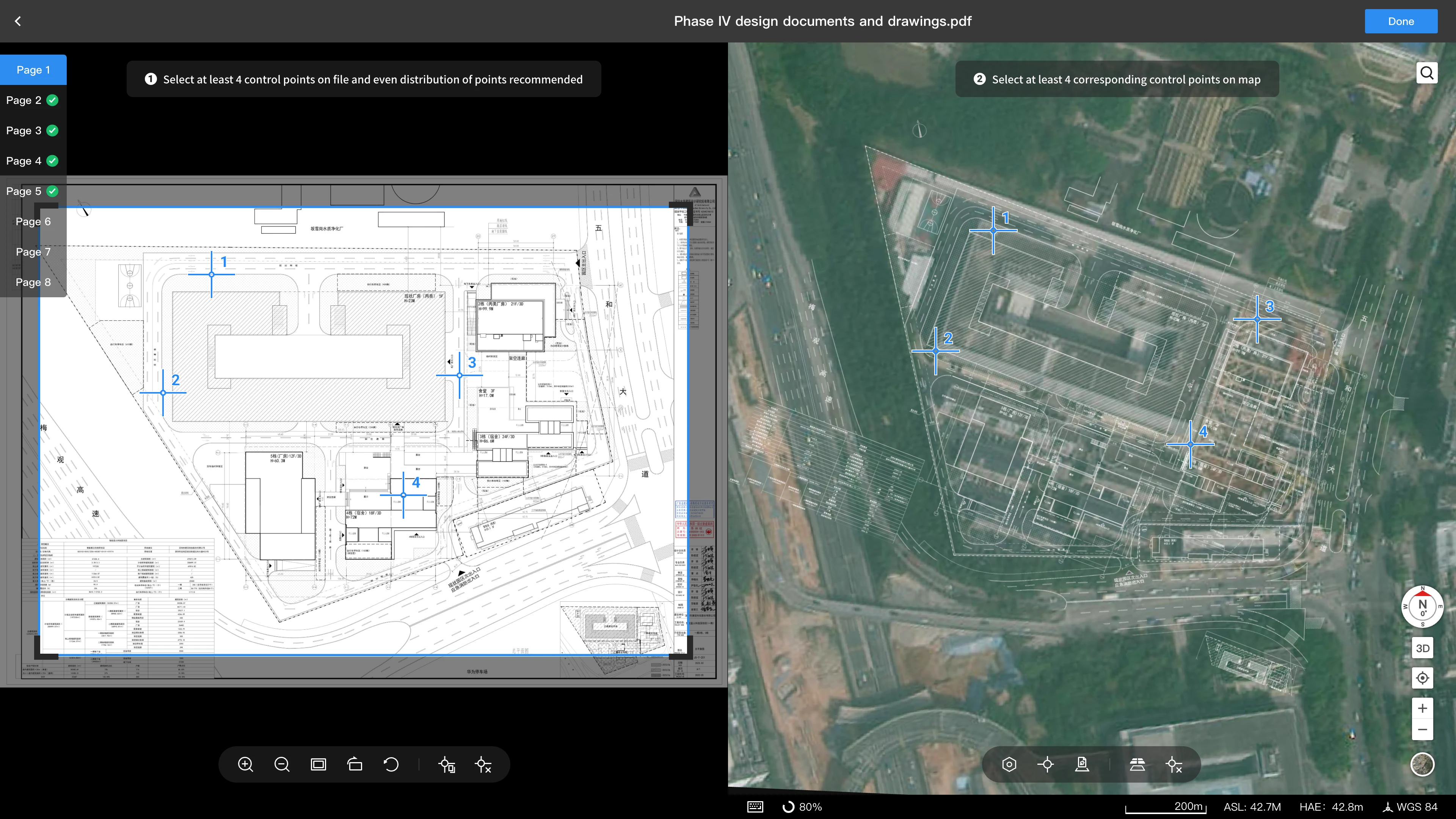
精度を求める場合、最低でも 4か所のマッチングポイントを追加し、マッチング ポイントが可能な限り分散され、直線上に並んでいなく必要箇所を囲んでいることを確認してください。
キャリブレーション位置が正しくない場合、マッチングポイントをクリックし  ボタンをダブルクリックしてそのマッチングポイントを削除することができます。
ツールバーの説明
PDFインターフェース

- ファイルを拡大する
- ファイルを縮小する
- 現在の画面サイズに合わせてファイルを拡大縮小します
- ファイルを回転する
- ページのサイズと向きをリセットする
- 現在のファイルの前のページから一致するポイントをすべてコピーします
- 現在のページ上の一致するポイントをすべて削除します
マップインターフェース

- 地図に重ね合わせた後のPDFファイルの色と透明度スタイルを設定します
- 一致する点の座標を調整します。(座標を入力することにより、精度の向上を見込めます)
- キャリブレーション後にファイルを地図上にオーバーレイするかどうかを選択します
- 現在のページのマップ要素を表示または非表示にする
- 現在のマップページ上の一致するポイントをすべて削除します
4. DXFファイルのキャリブレーション
DXFファイルをインポートした後、 をクリックし、座標を持ったデータまたはDXF上のポイントを使用し正確なキャリブレーションすることができます。

-
Coordinate Calibration
座標のあるDXFデータを使用時に使用します -
Coordinate System Type
読み込みをするDXFファイルの座標系を選択します。- ユニバーサル座標系:一般座標系の EPSG コードを選択します。
-
カスタム投影座標系:以下の投影座標系のサポートします。
- データム: CGCS2000、WGS84、北京 54、または西安 80
- 投影タイプ: ガウス・クルーゲル、UTM、または Web メルカトル
- カスタム中央子午線
- 4つまたは7つのパラメータ設定
コントロールポイントを介して、カスタム座標系をWGS84に変換できます
-
Horizontal Coordinate System
一般的な座標系を選択します -
Vertical Coordinate System
標高の設定を行います ※2025年7月現在では楕円体高のみ選択できます -
Point Calibration
座標系の設定行います -
When coordinate data available
設計ファイル内のポイント座標と、FlightHub 2に対応する緯度と経度を入力し、少なくとも4ヵ所以上のポイントを選択します。 -
When coordinate data unavailable
設計ファイルとFlightHub 2マップ上で同じ場所を見つけ、対応するポイントをマークしますし、少なくとも4つの一致するポイントを選択します。
キャリブレーションをする際に下記の事項にご注意ください。
- 設計ファイル内のメイン領域のポイントをマークする。
- ポイントが均等に配分されていることを確認する。
■マップ上のデザインファイル
デザインファイルをマップ上に読み込む方法を紹介します。
- 調整された設計ファイルのみをマップに読み込むことができます。
- データ管理 > デザイン ファイル管理の権限が必要です。

1. Design Files
プロジェクトを入力してクリックすると、デザイン ファイル ページに入ります。
インポートするデザインファイルを選択し、デザインファイルをマップ上に読み込みます。
2. Design Files on Map
マップ上のデザイン ファイルページに入ります。
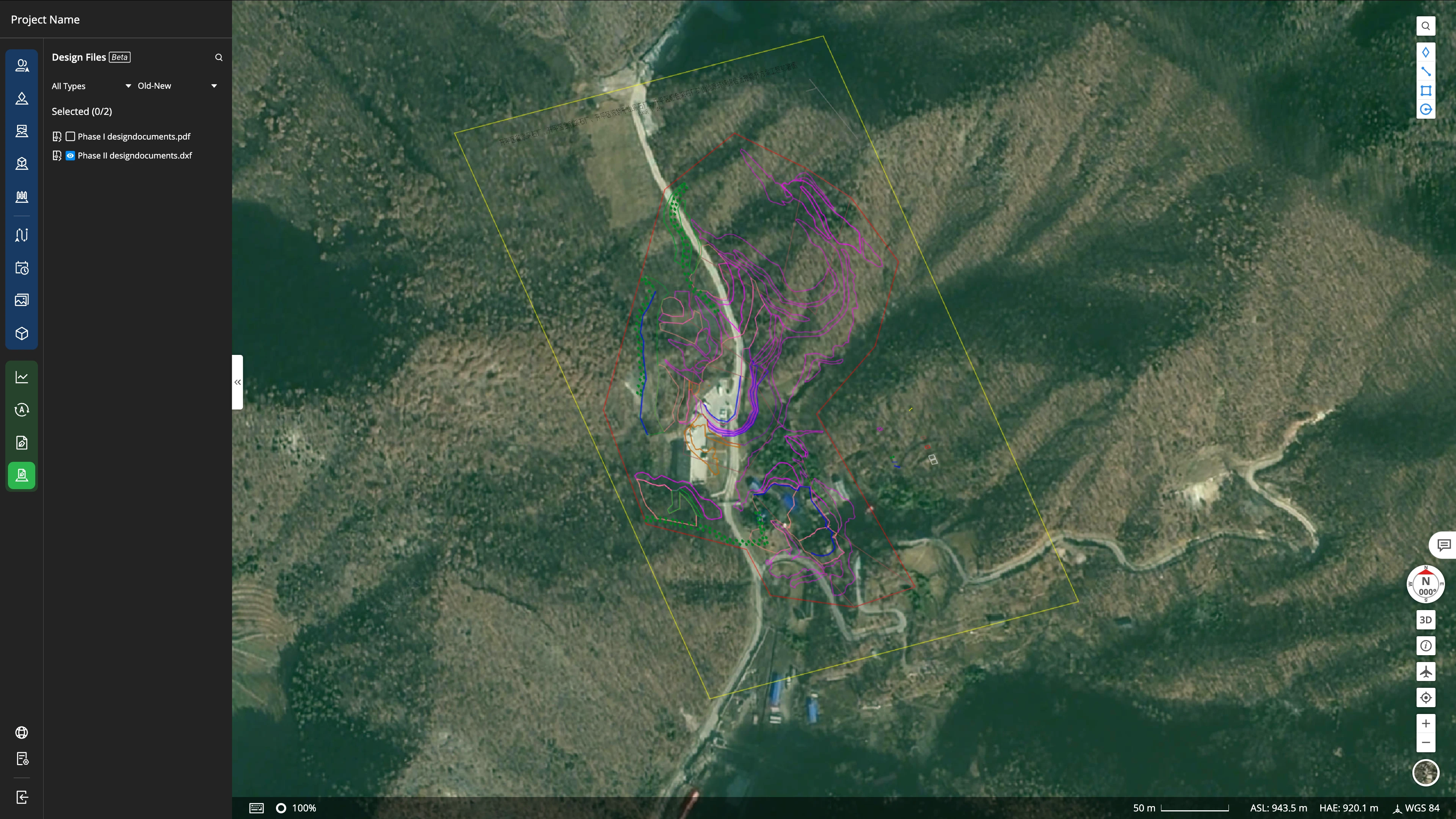
読み込まれたデザインファイルを確認すると、デザインファイルがマップ上に表示されます。
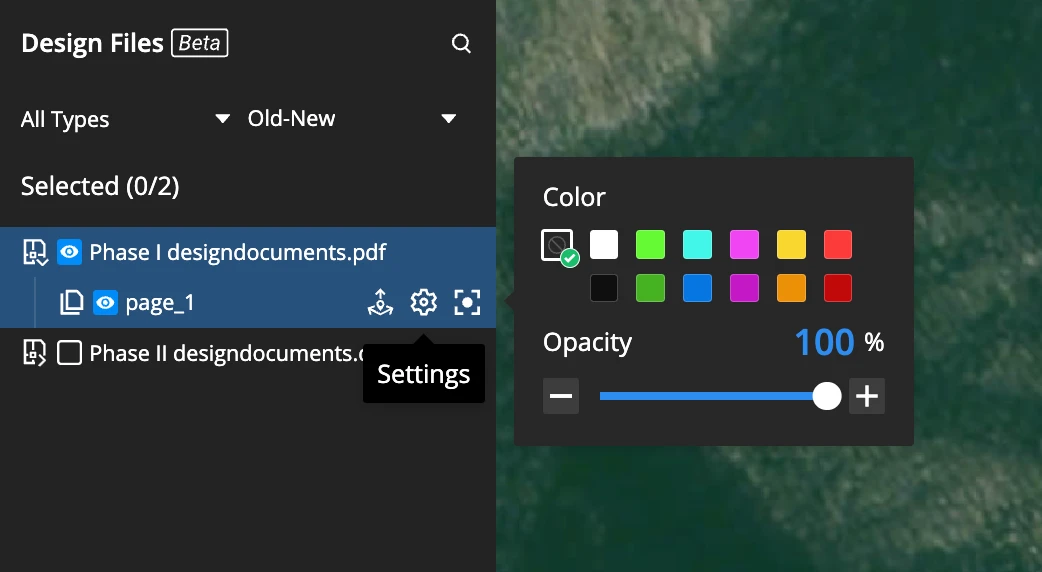
デザインファイルの横にあるドロップダウン矢印をクリックすると、サブメニューが開きます。
ここで、デザインファイルの色と不透明度を調整できます。
- PDFファイルを選択した場合、このオプションを設定できます。
- DXFファイルを選択した場合は、リターン機能のみがサポートされます。
| ◀ 第8講 モデル管理について | 徹底解説TOP | 第10講 アナライザーについて ▶ |
「もう少し商品について知りたい!」
「自分の業務にも活用できる?」
記事に対しての要望など、どんなご相談でも構いません!お気軽に下記のフォームにてお問い合わせください!
導入のご提案やお見積は、貴社の所在地に近い販売代理店より改めてご連絡します。